影片檔案本身有聲音、其他播放器正常,但在 XP 系統播放無聲。成因涵蓋:靜音/音量設定、聲卡驅動異常、音訊服務停用、聲卡硬體故障、使用者設定檔損壞等。本文提供十一步驟由淺入深完整排查指南。
快速排查(前 3 步常能解決 60% 問題)
- 檢查實體靜音/音量:筆電靜音鍵/Fn 組合鍵、外接喇叭電源/音量鈕、耳機插孔是否完整插入。
- 系統音量控制:工作列小喇叭雙擊 → 檢查「主音量」、「Wave」、「合成器」、「CD 播放」等音量滑桿是否拉高、靜音勾選是否取消。
- 播放器內建音量:影片播放軟體(Media Player、KMPlayer、PotPlayer 等)音量滑桿、靜音按鈕、音訊輸出裝置選擇。
驅動與裝置層面
- 裝置管理器檢查聲卡:右鍵「我的電腦」→「內容」→「硬體」→「裝置管理員」→「聲音、視訊與遊戲控制器」。
若聲卡項目前有黃色驚嘆號/紅叉/問號 → 右鍵「更新驅動程式」或「解除安裝」後重開機自動重裝。
- 顯示小喇叭圖示:控制台 →「聲音和視訊裝置」→「音量」分頁 → 勾選「將音量圖示放在工作列」。
系統元件與服務
- 安裝 Windows 音訊元件:控制台 →「新增/移除程式」→「新增/移除 Windows 元件」→ 勾選「附屬應用程式和工具」→「詳細資料」→ 勾選「音量控制」/「聲音錄製機」等 → 下一步安裝(需 XP 光碟)。
- 麥克風/錄音設定:小喇叭雙擊 → 選項 → 內容 → 勾選「麥克風」顯示 → 調整麥克風音量/增益。(僅影響錄音,不影響播放)
- 重新安裝/更新聲卡驅動:至主機板/聲卡晶片廠官網(Realtek、C-Media、VIA、Intel、NVIDIA HD Audio 等)下載最新 XP 版驅動安裝。
特殊情境處理
- 安裝驅動提示「找不到 AC'97/HD Audio 晶片」:可能病毒破壞/誤刪驅動/軟體衝突 → 重灌系統或系統還原。
- 關機冷卻法:關機斷電 1-2 分鐘(筆電拔電池)再開機,釋放靜電/重置音訊晶片狀態,偶爾能解決不明原因靜音。
- 聲音配置檢查:控制台 →「聲音和音訊裝置」→「聲音」分頁 → 「配置」選「Windows 預設」。
- 登錄啟動音效:執行
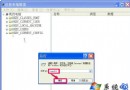
regedit → HKEY_CURRENT_USER\Control Panel\Sound → Beep 值改為 Yes → 重開機測試開關機音效(間接驗證音訊子系統運作)。
終極大招:重建使用者設定檔
- 建立新管理員帳號(控制台 → 使用者帳號 → 建立新帳號 → 選「電腦管理員」)。
- 登入新帳號測試聲音 → 正常則原帳號設定檔損壞。
- 啟用 Guest 帳號測試 → 正常確認是設定檔問題。
- 備份原帳號重要資料(我的文件、桌面、收藏夾、桌面捷徑資料夾、Outlook .pst、瀏覽器書籤等)。
- 在新管理員帳號下,刪除原帳號(選擇保留檔案或刪除)。
- 將備份資料複製至新帳號對應位置,遷移完成。

排查優先級建議
| 優先級 | 步驟 | 解決率 | 耗時 |
|---|
| 1 | 實體靜音/音量、播放器音量 | 30% | 1 分鐘 |
| 2 | 系統音量控制面板、小喇叭設定 | 20% | 2 分鐘 |
| 3 | 裝置管理器聲卡驅動狀態 | 25% | 5 分鐘 |
| 4 | 重裝/更新聲卡驅動 | 15% | 10 分鐘 |
| 5 | Windows Audio 服務啟動狀態 | 5% | 2 分鐘 |
| 6 | 重建使用者設定檔 | 5%(疑難雜症) | 30 分鐘 |
按優先級依序執行,多數「有畫面無聲音」問題可在 10 分鐘內解決。若硬體故障(喇叭損壞、聲卡晶片燒毀、主機板音訊電路異常),需送修或外接 USB 聲卡繞過內建聲卡。