下載的 .zip/.rar/.7z 壓縮檔雙擊無反應、報錯「檔案損壞」、「未知格式」、「CRC 失敗」,甚至解壓縮過程中斷。成因通常集中在:解壓縮軟體版本過舊不支援新演算法、壓縮檔本身損壞/下載不完整、系統中毒感染可執行檔。以下提供分級排查修復指南。
成因一:解壓縮軟體版本過舊,不支援新壓縮演算法
- WinRAR 5.0+ 引入 RAR5 格式,舊版 WinRAR/WinZip/7-Zip 無法解壓。
- 7z、ZIPX、LZMA2、PPMd 等新演算法需對應版本支援。
解決: 下載安裝最新版 WinRAR、7-Zip、Bandizip、PeaZip 等主流解壓縮工具(建議官網/可信下載站,避免捆綁軟體)。
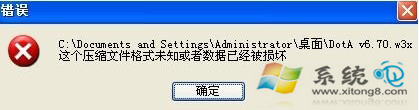
成因二:壓縮檔本身損壞/下載不完整/儲存媒體壞軌
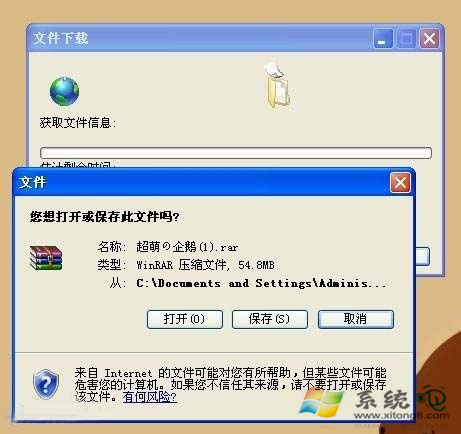
- 瀏覽器下載中斷、網路不穩導致檔案不完整(檔案大小小於預期)。
- 儲存裝置(硬碟/隨身碟/光碟)壞軌導致資料位元翻轉。
- 壓縮檔標頭/索引區損壞 → 無法識別格式/列出清單/解壓。
解決:
- 檢查檔案大小是否與來源標示一致。
- 重新下載(建議使用下載工具支援斷點續傳/校驗)。
- 嘗試不同解壓縮工具(7-Zip 對損壞檔案容錯較好)。
- 執行
chkdsk X: /f /r 掃描修復儲存裝置壞軌。
- 若為分卷壓縮(.part1.rar, .part2.rar...),確認所有分卷檔案完整、放在同一目錄。
成因三:系統感染病毒,感染型病毒修改/破壞可執行檔(含解壓縮程式)
- 病毒感染
WinRAR.exe、7zFM.exe、unzip.exe 等解壓縮主程式,導致啟動異常/崩潰。
- 病毒掛載於壓縮檔內部可執行檔,解壓時被即時掃毒攔截/刪除。
解決:
- 進入安全模式(開機按 F8)。
- 使用可信殺毒軟體(Windows Defender、Malwarebytes、Kaspersky 免費版等)全盤掃毒。
- 清除病毒後,重新安裝解壓縮軟體。
- 若系統檔案被感染修改,執行
sfc /scannow 修復(需 XP 安裝光碟)。
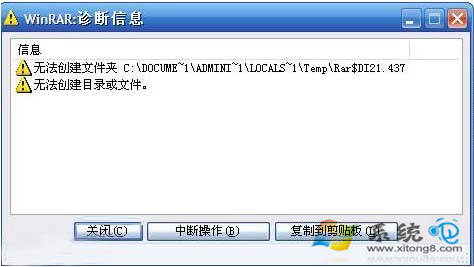
進階搶救技巧(針對重要資料)
- WinRAR 修復功能:開啟 WinRAR → 選取損壞壓縮檔 → 工具列「修復」按鈕 → 選擇輸出資料夾 → 嘗試重建索引修復。
- 7-Zip 忽略錯誤解壓:右鍵壓縮檔 → 7-Zip →「解壓縮到...」→ 過程中若報錯選擇「忽略所有」盡可能提取可用檔案。
- 專業資料救援:
DiskInternal ZIP Repair、Object Fix ZIP、RAR Repair Toolbox 等專修工具(部分收費)。
- 十六進位編輯器手動修復標頭:極高技術門檻,僅適用 ZIP/RAR 結構熟悉者。
預防最佳實務
- 下載重要壓縮檔後,立即驗證 SHA-256/MD5 雜湊值(來源提供時)。
- 重要資料備份遵循 3-2-1 原則:3 份拷貝、2 種媒體、1 份異地。
- 定期更新解壓縮軟體至最新版,支援最新演算法與安全性修補。
- 下載來源優先選擇官網、GitHub Releases、可信鏡像站,避免第三方重打包植入廣告/惡意碼。
依序排查「軟體版本 → 檔案完整性 → 系統病毒」,90% 以上壓縮檔無法開啟問題可獲解決。重要資料請優先嘗試修復/忽略錯誤提取,避免二次損壞。