鍵盤上的 Win 鍵(視窗鍵)是微軟給使用者的效率神器,但許多人只把它當成開啟「開始」選單的按鈕。其實配合其他鍵盤,能瞬間完成視窗管理、檔案搜尋、系統操作等高頻動作。以下精選 10 個最實用、記憶負擔最小的組合鍵,掌握後操作速度至少快一倍。
取代傳統 Alt + Tab,呈現立體翻頁效果(Aero Flip 3D),視覺化切換開啟視窗,配合滑鼠滾輪更直覺。Win 10/11 則改為「工作檢視」時間軸介面。
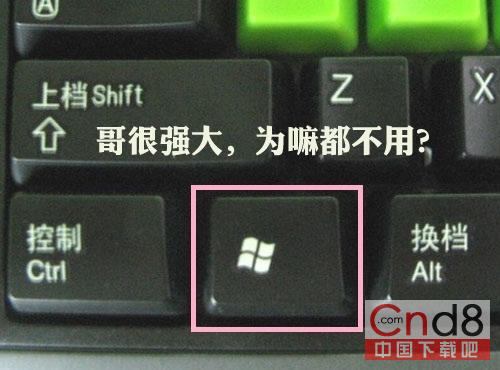
鍵盤上的 Win 鍵

傳統 Alt+Tab 切換

Win+Tab 精美 3D 切換效果
在任何視窗、對話框、甚至桌面按下 F1,即開啟 Windows 內建說明與支援中心;第三方軟體則開啟該程式線上說明或官網。
選取檔案/資料夾按 F2 直接進入重新命名模式,比右鍵選單快得多。
在檔案總管或桌面按 F3 即聚焦至搜尋框,輸入關鍵字即時過濾,無需點選搜尋欄。
地球人都知道的經典組合,無菜單、無滑鼠即可關閉作用中視窗;在桌面按下則開啟關機對話框。
基礎中的基礎,若還在用右鍵選單,請立即改用熱鍵,累積節省的時間驚人。
不只 Photoshop、Office,瀏覽器輸入文字、檔案總管移動檔案、幾乎所有現代軟體都支援,錯手時的救命稻草。
網管封鎖「開始」選單的「執行」?這組熱鍵直接繞過限制,輸入 cmd、regedit、gpedit.msc 等指令秒開系統工具。
離位前必按,保護隱私與資料安全;多使用者環境下快速切換帳號。
任務列第 1~9 個釘選程式,按 Win + 1~9 即可直接啟動/切換對應程式,配合固定常用軟體位置,效率極高。
這 10 組熱鍵涵蓋視窗管理、檔案操作、系統控制、文字編輯四大高頻場景,建議先從 Win+D、Win+R、F2、Ctrl+Z 開始練習,融入肌肉記憶後,你會發現滑鼠使用率大幅下降,雙手不離鍵盤的行雲流水感油然而生。