網路連線裡找不到「區域連線」,有時能上網有時不能、改 IP 找不到介面。六大常見原因逐一對照,通常能找回。
| 原因 | 檢查/修復步驟 |
|---|---|
| 1. BIOS 關閉板載網卡 | 進 BIOS → Onboard LAN / LAN Controller → Enabled → 儲存重開機。 |
| 2. 裝置管理員有黃驚嘆號/問號 | 右鍵「電腦」→「管理」→「裝置管理員」→「網路介面卡」→ 更新/重裝驅動(官網下載對應型號)。 |
| 3. 獨立網卡插槽鬆動/氧化 | 關機拔電源 → 拔網卡 → 擦金手指(橡皮/酒精)→ 重插鎖緊 → 開機。 |
| 4. 網卡硬體損壞 | 指示燈亮不代表完全好 → 換已知正常網卡測試 / 換電腦測試該網卡。 |
| 5. 病毒/惡意程式破壞網路堆疊 | 完整掃毒 → netsh winsock reset → netsh int ip reset → 重開機。 |
| 6. 網路服務被停用 | services.msc → DHCP Client、DNS Client、Network Connections、Network Location Awareness → 全設「自動」並啟動。 |
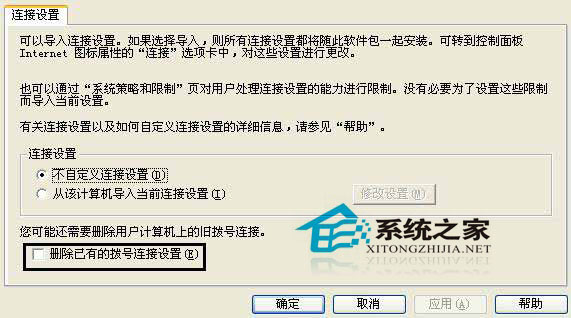
ncpa.cpl 直接開啟網路連線資料夾,確認是否真的消失或只是隱藏。區域連線不見不代表網卡壞了,按表對照,九成在驅動、BIOS、服務三關裡,動動手指就能找回!