前言
Windows 8 早期洩露版本(如 Build 7959)發布後,許多使用者想搶先體驗。當時僅有 Oracle VirtualBox(原 Sun VirtualBox,4.0.8 版以上)支援安裝 Windows 8,VMware、Virtual PC 均不支援。本文以 64 位元 Windows 7 主機、VirtualBox 4.0.8、安裝 64 位元 Windows 8 Build 7959 為例,完整記錄虛擬機建立、關鍵設定、ISO 掛載與安裝全流程。
一、準備工作
- VirtualBox 4.0.8+:官網下載(含繁體中文介面)。
- Windows 8 ISO:取得合法授權映像檔(早期洩露版僅供測試)。
- 主機環境:本教學環境為 64 位元 Win7、16GB 記憶體。32 位元主機無法執行 64 位元客體 OS(需 CPU 支援 VT-x/AMD-V 且 BIOS 啟用)。
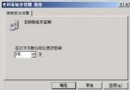
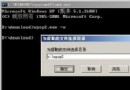
- 中文帳號注意:Windows 登入帳號為中文可能導致 VirtualBox 安裝失敗,參考《Win7下安裝VirtualBox,系統找不到指定的路徑?》解決。
二、建立新虛擬機
- 開啟 VirtualBox Manager,點選「新增」(或 Ctrl+N)。
- 名稱與作業系統:名稱輸入「Windows 8 Build 7959 x64」,類型選「Microsoft Windows」,版本選「Windows 7 (64-bit)」(VirtualBox 尚無 Windows 8 選項,選 Win7 64-bit 完全相容)。
- 記憶體大小:建議 1024 MB 以上(視主機實體記憶體,最低 512 MB)。
- 虛擬硬碟:建立新虛擬硬碟 → VDI 格式 → 動態配置(實際用多少佔多少) → 大小 20 GB 以上 → 儲存位置建議非系統盤(如
D:\VirtualBox\),避免 C 滿載。
三、關鍵進階設定(效能關鍵)
建立完成後,選中虛擬機 →「設定」(或 Ctrl+S):
1. 系統 → 主機板
- 啟用 I/O APIC:勾選。
- 啟動順序:取消「軟碟」(不需用)。
2. 系統 → 處理器
- 處理器數量:2 顆(主機為多核心時,單核心則設 1)。
- 啟用 PAE/NX:勾選。
3. 系統 → 硬體加速
- 啟用 VT-x/AMD-V:勾選(需 CPU 支援且 BIOS 已開啟)。
- 啟用巢狀分頁:勾選。
4. 顯示
- 顯示記憶體:128 MB(緊張時 64 MB 亦可)。
- 監視器數量:1。
- 啟用 3D 加速:勾選。
- 啟用 2D 視訊加速:勾選。
網路、USB、共享資料夾、音訊依個人需求設定,通常預設即可。
四、掛載 ISO 並安裝 Windows 8
- 虛擬機 Manager 中選中虛擬機 →「啟動」(綠色箭頭)。
- 首次執行嚮導 →「選擇啟動媒體」→點選資料夾圖示 → 選擇下載的 Windows 8 ISO 檔 →「啟動」。
- 虛擬機重啟進入 Windows 8 安裝程式,流程與 Windows 7 幾乎相同:
- 語言:English(安裝後可加語言包)。
- 時間/幣值格式:Chinese (Simplified, PRC)。
- 鍵盤:US 或 Chinese (Traditional, Taiwan)。
- 選擇「自訂:僅安裝 Windows (進階)」→ 選擇虛擬硬碟分區 → 安裝。
- 安裝過程會重開機數次,最終進入 OOBE 設定(使用者名稱、密碼、網路、更新設定等)。
五、常用操作提示
- 滑鼠釋放/捕捉: 按右側 Ctrl 鍵(Host Key)切換滑鼠焦點。
- 全螢幕切換: Host+F。
- 快照備份: 關鍵節點(安裝完成、驅動安裝後)建立快照,方便回滾。
- Guest Additions 安裝: 進入桌面後,選單「裝置」→「安裝 Guest Additions」,啟用共用剪貼簿、拖放檔案、動態解析度等功能。
已知限制與注意事項
- 早期 Build 可能缺少驅動(聲音、網路),需等待更新版本或手動安裝 Vista/Win7 驅動嘗試。
- 3D 加速在早期版本可能不穩定,遇到畫面異常可嘗試關閉。
- 虛擬機效能高度依賴主機 CPU 虛擬化支援與記憶體大小。