帳戶安全不僅是設定複雜密碼,需從策略強制、資料庫加密、遺忘備援三個層面構建完整防護體系。
第一重:群組原則強制密碼智能化
- Win+R →
gpedit.msc
- 「本機電腦原則」→「電腦設定」→「Windows 設定」→「安全性設定」→「帳戶原則」→「密碼原則」
- 六項關鍵設定:
①「密碼必須符合複雜性需求」→「已啟用」 (禁用 123/abc/111)
②「密碼長度下限」→ ≥6 (建議 8+)
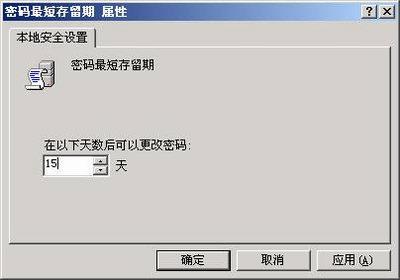
③「密碼最短使用期限」→ 如 15 天 (配合歷程記錄防輪換)
④「強制密碼歷程記錄」→ 5+
⑤「密碼最長使用期限」→ 30-60 天
⑥「可逆加密儲存密碼」→ 停用
第二重:Syskey 給帳戶資料庫雙重加密
- Win+R →
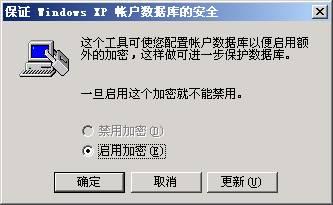
syskey →「確保 Windows XP 帳戶資料庫安全」視窗
- 操作不可逆,啟用後無法關閉
- 三種金鑰管理模式:
| 模式 | 操作 | 安全性 | 適用場景 |
|---|
| 啟用加密 (預設) | 直接「確定」 | 透明加密,登入無感 | 一般用戶、筆電防盜 |
| 啟動密碼 | 「更新」→ 選「啟動密碼」→ 自訂密碼 | 開機前需輸入密碼才能進入登入畫面 | 高安全需求、共用電腦 |
| 系統產生金鑰 - 本機儲存 | 「更新」→ 選「系統產生」→「在本機上儲存」 | 後台加密,登入無需輸入 | 伺服器、無人值守環境 |
| 系統產生金鑰 - 軟碟儲存 | 「更新」→ 選「系統產生」→「在軟碟上儲存」 | 開機必須插入含 StartKey.Key 的軟碟 | 最高安全、實體金鑰管理 |
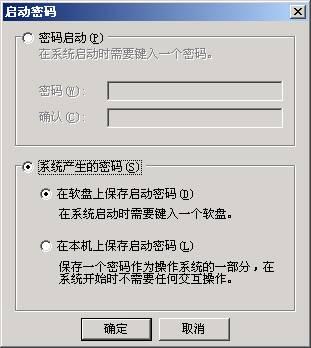
軟碟模式建議:同時製作備用軟碟,切換模式同樣需驗證軟碟檔案。
第三重:密碼重設磁碟防自己被鎖在門外
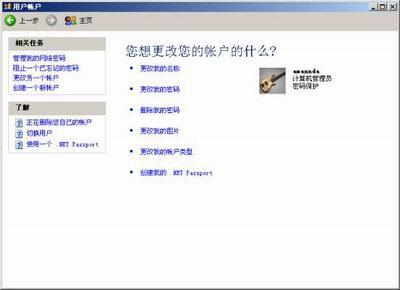
- 「控制台」→「使用者帳戶」→ 選目標帳號
- 左側「相關工作」→「防止遺忘密碼」→「遺忘密碼精靈」
- 插入格式化軟碟 → 輸入當前密碼 → 建立重設磁碟
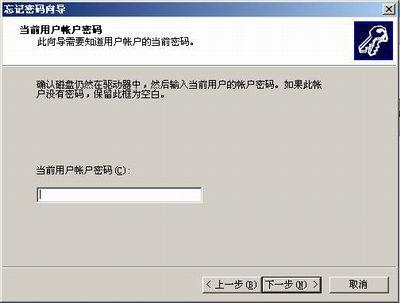
使用情境
- 登入輸入錯誤密碼 → 系統提示「重設密碼」 → 插入重設磁碟 → 設定新密碼 → 繼續登入
- 僅對本機帳戶有效,網域帳戶需找網管重設
三重奏總結
策略強制「好密碼」、Syskey 保護「資料庫」、重設磁碟備援「人性疏失」。三管齊下,帳戶安全無死角,無論防盜、防破解、防遺忘皆有對策。