Windows XP Windows 7 Windows 2003 Windows Vista Windows 綜合教學 Linux 系統教學
Windows 10 Windows 8 Windows 2008 Windows NT Windows Server 電腦軟體教學

Windows XP/2003 磁碟掃描中文化指南:圖形介面、參數對應、修復模式中文顯示

編輯:Windows XP 系統介紹

Windows XP 磁碟掃描 (chkdsk) 僅能在開機前執行修復掃描,畫面全英文讓使用者無所適從。實際上透過三種方式可獲得完整中文介面體驗。

1. 僅掃描不修復:圖形介面全中文

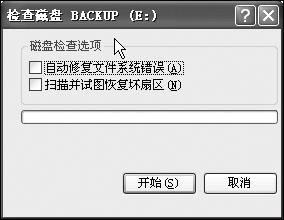
  • 資源管理器 → 磁碟機右鍵 →「內容」→「工具」→「開始檢查」
  • 不勾選任何修復選項 → 即使掃描系統槽也在 Windows 環境下執行,全程中文提示
  • 相當於命令列:chkdsk X: (無參數)

2. 修復參數與圖形介面選項對應

圖形介面選項chkdsk 參數功能
自動修復檔案系統錯誤/f修復磁碟檔案系統錯誤
掃描並嘗試修復壞軌/r尋找壞扇區並恢復可讀資訊 (含 /p)
  • 勾選修復選項需鎖定磁碟,系統槽因被佔用無法鎖定,故排程下次重開機前執行
  • 若將虛擬記憶體移至其他分割區,該分割區同樣無法在 Windows 下執行修復掃描

3. 修復掃描中文化:使用「復原主控台」

  1. 安裝復原主控台 (開機選單項目):執行 X:\I386\WINNT32.EXE /CMDCONS (X 為光碟機/安裝檔路徑)
  2. 重開機選擇「Microsoft Windows XP Recovery Console」
  3. 選擇系統分割區編號 → 輸入管理員密碼 (無則直接 Enter)
  4. 命令提示字元輸入:CHKDSK D: /R (掃描 D 槽含修復)
  5. 全程顯示中文:捲軸序號、掃描進度百分比、結束時總/可用空間統計

常用 CHKDSK 參數速查

  • CHKDSK [磁碟機:] - 指定掃描磁碟機,預設為系統槽
  • /V - FAT/FAT32 顯示每個檔案完整路徑名稱
  • /R - 尋找壞扇區並恢復可讀資訊 (隱含 /p:即使不在檢查範圍也執行掃描,不修改磁碟)

善用復原主控台執行 CHKDSK /R,獲得完整中文修復掃描體驗,不再面對冷冰冰的英文畫面無所適從。

Copyright © Windows教程網 All Rights Reserved