Windows XP 升級 SP2 後頻繁出現 Explorer.exe 應用程式錯誤,確認後系統變藍畫面。本文分析三大可能成因與對應解決方案。
可能原因一:系統資源不足
- 避免同時開啟過多應用程式
- 適當增加虛擬記憶體:「我的電腦」→「內容」→「進階」→「效能設定」→「進階」→「虛擬記憶體變更」→ 建議初始/最大值設為實體記憶體 1.5-2 倍
- 升級硬體 (記憶體/CPU) 為根本解決
可能原因二:系統檔案損毀
- 執行系統檔案檢查器:
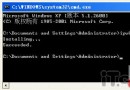
sfc /scannow (需插入 XP 安裝光碟)
- 若
Explorer.exe 本身損毀:
- 從相同版本正常 XP 系統複製
explorer.exe (通常在 C:\Windows)
- 工作管理員 → 程序 → 結束
explorer.exe
- 工作管理員 → 檔案 → 新增工作 →
cmd → 複製新檔覆蓋系統檔
可能原因三:軟體衝突 (輸入法常見)
- 案例:清華紫光輸入法 3.0 版導致
Explorer.exe 錯誤
- 方案:移除衝突輸入法,改用微軟新注音/倉頡/其他相容輸入法
- 清華紫光 4.0 版未發現相同問題
綜合排查建議
- 優先執行
sfc /scannow 修復系統檔案
- 檢查事件檢視器 (eventvwr.msc) → 系統/應用程式日誌,尋找
Explorer.exe 錯誤詳細資訊 (模組名稱/偏移位址/例外狀況代碼)
- 清除啟動項 (msconfig) 排除第三方軟體干擾
- 若頻繁藍畫面,記錄錯誤代碼 (如 0x0000007E, 0x00000050) 進一步診斷
預防措施
- 保持系統更新至 SP3 + 所有安全修補程式
- 安裝軟體前建立還原點
- 使用相容性良好的輸入法/安全軟體/工具程式
- 定期磁碟檢查
chkdsk /f 維護檔案系統健康
針對資源不足、檔案損毀、軟體衝突三大面向排查,可有效解決 Windows XP Explorer.exe 錯誤與後續藍畫面問題。