前言
網路故障讓初學者無從下手,實則 XP 內建「網路診斷工具」極為強大,可自動掃描系統、收集網路設定、測試連線與服務狀態,並產出詳細報告。本文圖文並茂示範完整操作流程。
操作步驟
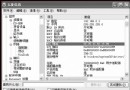
- 「開始→控制台→網路連線」開啟網路連線視窗。
- 點擊左側工作窗格「網路疑難解答程式」(或「網路診斷」)。
- 若不確定問題癥結,選擇「診斷網路設定並執行自動網路測試」。
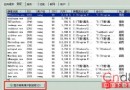
- 點擊「掃描您的系統」開始診斷。建議先點擊「設定掃描選項」勾選所有項目,獲取最完整診斷資訊。
工具能力總覽
- 檢測網路介面卡、調解解調器、纜線連線狀態
- 驗證 TCP/IP 設定、DHCP、DNS、閘道可達性
- 測試 HTTP、FTP、郵件等應用層協定連線
- 檢查 Windows 防火牆、ICS、網路服務運行狀態
- 收集電腦基本資訊(IP、MAC、作業系統版本等)
- 產出圖文並茂的診斷報告,含文字結果與詳細數據
適用場景
- 無法上網、網頁打不開、郵件收發失敗
- 區域網路共享/列印異常
- VPN/撥號連線問題
- 疑似惡意程式竄改網路設定
- 一般用戶與系統工程師皆適用
進階提示
診斷報告中的「未設定」、「已啟用」、「正常」等狀態標籤,能快速引導您鎖定故障層級(實體層、網路層、應用層、服務層),配合命令列工具(ping、tracert、nslookup、netsh)可進一步深入排查。
小結
XP 內建網路診斷工具是「隱藏級神器」,無需安裝第三方軟體即可完成專業級網路健檢。下次遇到網路問題,請先執行完整掃描,讓數據說話,事半功倍。