SP2 預設啟用高強度安全策略(防火牆、附件管理器、增強式安全性),導致既有網路應用頻現異常。本文針對四大高頻故障逐一解析成因與解決方案。
成因: SP2 為防垃圾郵件追蹤(發件人透過外連圖片下載記錄確認信箱有效性),預設封鎖 HTML 郵件中的外部圖片與內容。
解決:
成因: SP2 預設全面啟用 Windows 防火牆(含有線/無線 LAN、撥號、VPN),且防火牆預設封鎖「檔案與印表機共享」例外。
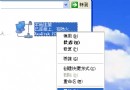
解決:「本地連線」右鍵「屬性→進階→設定→例外」勾選「檔案與印表機共享」。
成因: 防火牆預設攔截所有未授權的輸出/入連線,類似「天網防火牆」需手動授權每個應用程式。
解決: 警示視窗出現時點擊「解除封鎖」,將該程式加入例外清單。
成因: SP2 增強式安全性策略預設對本機區域(Local Machine Zone)施加「禁用 ActiveX、禁用 Java、提示指令碼執行」限制。
解決: 登錄編輯器定位:
HKEY_LOCAL_MACHINE\Software\Microsoft\Internet Explorer\Main\FeatureControl\FEATURE_LOCALMACHINE_LOCKDOWN
將 iexplore.exe 與 explorer.exe 兩個值改為 0,重啟 Windows 生效。
補充: 該鍵值為 1 時同時限制 IE 與資源管理器;改為 0 解除本機區域鎖定。
SP2 採「預設拒絕、例外允許」安全模型。遇到網路應用異常,第一反應應檢查:防火牆例外、附件管理器設定、IE 安全性區域設定。理解此邏輯,即可舉一反三解決多數 SP2 相容性問題。
四大故障涵蓋郵件、區網共享、即時通訊、本機網頁,均為 SP2 預設安全策略過嚴所致。精準調整對應例外設定,即可在保有安全性前提下恢復正常應用體驗。