Windows XP Windows 7 Windows 2003 Windows Vista Windows 綜合教學 Linux 系統教學
Windows 10 Windows 8 Windows 2008 Windows NT Windows Server 電腦軟體教學

Windows XP 關閉錯誤報告對話框的方法

編輯:Windows XP 系統介紹

當程式發生錯誤時,Windows XP 預設會彈出「錯誤報告」對話框詢問是否傳送錯誤資訊給微軟。對於不需要此功能或覺得干擾的使用者,可透過系統屬性徹底停用。本文提供完整設定步驟。
停用錯誤報告步驟

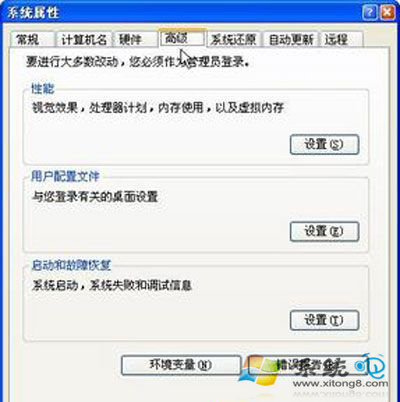
  1. 在桌面「我的電腦」圖示右鍵 → 選擇「內容」
  2. 切換到「進階」索引標籤 → 點擊「錯誤報告」按鈕
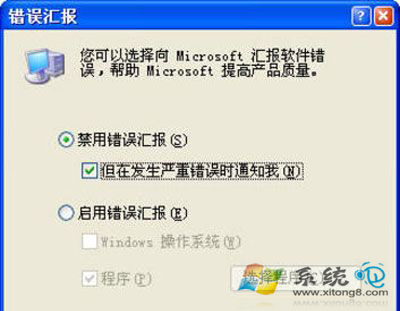
  3. 在彈出視窗中選擇「停用錯誤報告」
  4. 建議勾選「但發生嚴重錯誤時通知我」,以保留關鍵錯誤提醒
  5. 按「確定」完成設定

替代方案:針對特定程式停用

在同一視窗中點擊「選擇程式」按鈕,可新增不想顯示錯誤報告的程式清單(例如特定遊戲或舊版軟體),而保留系統層級的錯誤報告功能。

登錄檔快速切換(進階)

亦可透過修改登錄檔快速切換:

  • 路徑:HKEY_LOCAL_MACHINE\SOFTWARE\Microsoft\PCHealth\ErrorReporting
  • 值:DoReport (DWORD) — 0 = 停用,1 = 啟用

注意事項

停用錯誤報告不影響系統穩定性,但會失去微軟透過錯誤資料改善產品的機會。企業環境建議保留「嚴重錯誤通知」以利 IT 部門追蹤問題。

Copyright © Windows教程網 All Rights Reserved