Windows XP Windows 7 Windows 2003 Windows Vista Windows 綜合教學 Linux 系統教學
Windows 10 Windows 8 Windows 2008 Windows NT Windows Server 電腦軟體教學

一步步優化 Windows XP:刪除備份、精簡元件、調整虛擬記憶體

編輯:Windows XP 系統介紹

前言

新裝 XP 佔用 3GB 以上空間,許多檔案對一般用戶非必要。本文分步驟示範:清除安裝備份、移除補丁解壓縮資料夾、刪除驅動快取、關閉系統還原、解鎖隱藏元件以便移除、啟用 NTFS 壓縮、移動虛擬記憶體與 IE 暫存檔。

1. 刪除系統檔案備份快取 (約 290MB)

執行 sfc.exe /purgecache,系統將刪除 Windows\System32\dllcache 內的備份檔。

2. 移除補丁解壓縮資料夾

開啟「資料夾選項」→「檢視」→ 勾選「顯示所有檔案」與「顯示系統檔案」。在 Windows 目錄下刪除名稱首尾含 $ 的資料夾(如 $NtUninstallKBxxxxxx$),為補丁解壓縮備份,確定不需解除安裝補丁即可刪除。

3. 刪除驅動程式快取 (約 70MB+)

刪除 Windows\DriverCache\i386\Driver.cab。硬體配置固定後無需保留,日後新增硬體可從安裝光碟取得驅動。

4. 關閉系統還原並刪除還原點

「我的電腦」右鍵→「屬性」→「系統還原」→ 勾選「在所有磁碟機上關閉系統還原」→ 確定(系統會提示刪除現有還原點)。釋放大量空間並避免持續佔用。

5. 解鎖隱藏 Windows 元件以便移除

  1. 資料夾選項→「檢視」→ 勾選「顯示所有檔案」與「顯示受保護的作業系統檔案」。
  2. 用記事本開啟 Windows\INF\sysoc.inf。
  3. 編輯→取代:尋找 ,hide,取代為空白 → 儲存。
  4. 重新開啟「新增/移除程式」→「新增/移除 Windows 元件」,即可看見並移除原本隱藏的元件(如 MSN Explorer、Windows Messenger 等)。

sysoc.inf 修改前後

6. 移動虛擬記憶體與 IE 暫存檔至非系統磁碟

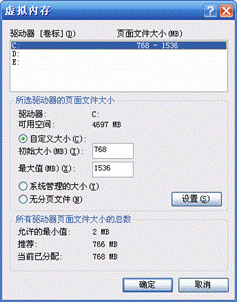
「我的電腦」右鍵→「屬性」→「進階」→「效能」→「設定」→「進階」→「虛擬記憶體」→「變更」:將 C 槽設為「無分頁檔」,在其他磁碟(如 D 槽)設定「自訂大小」或「系統管理」。同理,IE「網際網路選項」→「一般」→「設定」→ 移動暫存資料夾至其他分區。
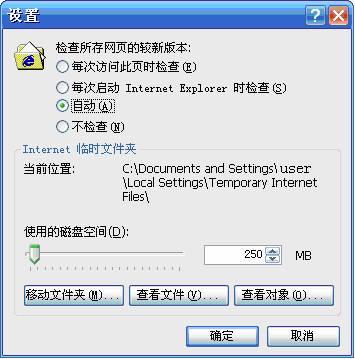
虛擬記憶體設定

7. 其他瘦身建議

  • 啟用 NTFS 壓縮(磁碟屬性勾選「壓縮磁碟機以節省空間」)。
  • 移除不常用輸入法(如日文、韓文、繁體中文,可釋放 ~85MB)。
  • 定期清理 Documents and Settings\用戶名\Local Settings\Temp。

Copyright © Windows教程網 All Rights Reserved