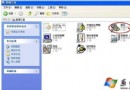
Windows「開始」選單中的「搜尋」功能(早期版本稱「查找」)相當強大,善加運用能事半功倍。以下分享三個實用技巧,助你快速定位所需檔案。
開啟「搜尋:所有檔案」對話框後,在「搜尋位置」下拉選單中預設只能選單一磁碟或資料夾。實際上,你可以直接在該欄位鍵入多個磁碟代號,以半形分號 ; 分隔,例如 C:;D:;I:,即可一次跨磁碟搜尋。若要進一步縮小範圍,也可直接輸入完整路徑(如 C:\Projects;D:\Data)。
在「名稱」欄中,半形問號 ? 代表邏輯「AND」,空白鍵代表邏輯「OR」。
Windows?XP技巧:搜尋檔名同時包含「Windows」與「XP技巧」的檔案。Windows XP技巧(中間有空白):搜尋檔名包含「Windows」或「XP技巧」的檔案。善用此規則,能大幅提升搜尋精準度。
?.tmp(利用 ? 代表任意字元,鎖定副檔名為 .tmp 的檔案)。掌握多磁碟搜尋、邏輯運算子與批次刪除暫存檔技巧,能讓 Windows 搜尋功能發揮最大效用,日常管理檔案更輕鬆。