安裝 XP 最煩人的是 30 分鐘內頻繁輸入資訊、點擊滑鼠。透過無人值守安裝 (Unattended Setup) 可完全自動化,擺脫「看門人」角色。本文詳細說明硬碟安裝、光碟安裝兩種模式及應答檔製作流程。
format A:/s 格式化啟動軟碟。Config.sys:device=C:\windows\himem.sys (載入 HIMEM 讓 DOS 能運行 smartdrv.exe)。Autoexec.bat:
C:\windows\smartdrv.exe
F:\i386\winnt /u:i386\UNATTEND.TXT /s:F:\i386 /t:D:
F=安裝來源 i386 所在邏輯磁碟,D=XP 目標安裝磁碟,unattend.txt=應答檔。format A:/s)。unattend.txt 複製至軟碟。Config.sys:
device=C:\windows\command\ebd\oakcdrom.sys /d:mscdxxx
device=C:\windows\himem.sys
Autoexec.bat:
C:\windows\command\mscdex.exe /d:mscdxxx
C:\windows\smartdrv.exe
F:\I386\winnt /u:A:\unattend.txt /s:F:\i386 /t:D:
注意:
mscdxxx 中 xxx 可任意但 Config.sys 與 Autoexec.bat 必須一致。安裝盤 SUPPORT\Tools\Deploy.CAB 解壓 → 執行 setupmgr.exe → 精靈建立新應答檔 → 選安裝模式 → 依個人習慣配置 (圖1)。
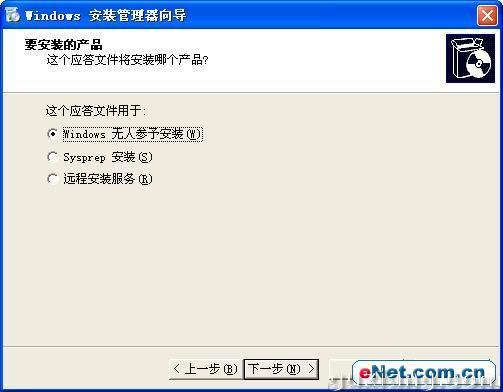
圖1 安裝管理精靈介面
掌握此法,重灌系統不再枯燥等待,一鍵啟動全自動完成。