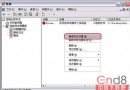
系統自動掛載 boot.wim 後,用記事本開啟 D:\PE\Windows\System32\peshell.ini,在 [AutoRun] 區段末尾加入:
1=D:\kill.bat
此設定讓 PE 載入完成後自動執行專殺批次檔。
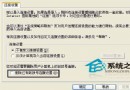
回到 WimTool 視窗,點選「卸載映像」,詢問是否儲存變更時選「是」,完成修改後的 boot.wim 封裝。
下載並執行 EasyBCD,切換至「新增/移除項目」→「WinPE」頁籤,路徑輸入 D:\PE\sources\boot.wim,點擊「新增項目」,依提示插入 Vista 安裝光碟複製必要檔案。
重啟電腦,在多重開機選單中選擇「NST WinPE Image」即可進入 PE 環境自動執行殺毒,完成後系統將自動重啟回到正常環境。
單系統 XP 若採用 NTFS,同樣可安裝 PE 至 NTFS 分區殺毒。將 PE 檔案解壓至 C:\,用 WimTool 編輯 C:\sources\boot.wim。接著將 C:\ntldr 改名為 WINXP,把 PE 釋出的 C:\bootmgr 改名為 ntldr。最後編輯 C:\boot.ini,在末尾加入:
C:\WINXP="Windows XP"
重啟後選擇「Windows Setup [EMS Enabled]」即可進入 PE 自動殺毒流程。
打造通用型 Windows XP Ghost 映像:Sysprep 重新封裝與瘦身全攻略
Windows Vista 服務安全架構深度解析:最小權限、Session 0 隔離、服務 SID、ACL、防火牆整合七大防護機制
Windows XP 光纖 FTTB 撥號故障排除:拒絕廠商專用程式、善用內建新增連線精靈
WinXP 很公平:自己動手找回隱藏的低解析度模式 (640×480)
XP 隱藏「新增/移除程式」:群組原則啟用「移除『新增或移除程式』」項目
Windows XP 安裝與基本設定全圖文教學 (3/4):歡迎嚮導、網路連線建立、啟用延遲、使用者帳號、桌面圖示恢復