工作列不只是顯示執行中程式,善用「工具列」功能能變身高效生產力工具。本文分享 3 大實用工作列進階技巧。
效果:滑鼠移至螢幕上方自動顯示位址列,可直接輸入路徑 (D:/ME)、命令 (gpedit.msc、regedit)、網址,如同「執行」視窗般便捷。右鍵工具列前端 →「工具列」→「新增工具列」→ 選「我的最愛」資料夾,再添加收藏夾工具列,點「>>」直接連網站;同理可加入常用資料夾。
右鍵工作列 →「工具列」→「Windows Media Player」→ 啟動 WMP 並最小化。工作列即出現 WMP 控制按鈕 (播放/暫停/上下曲/音量) (圖1),無需開啟播放器視窗即可控制音樂。
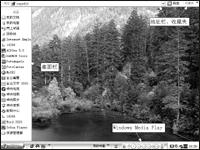
圖1 工作列整合 WMP 控制介面
三招讓工作列從被動顯示蛻變為主動效率中樞,建議立即嘗試。
XP 系統隨身碟明明有空間卻提示「磁碟已滿,請插入新磁碟」?FAT32 單檔 4GB 限制與 NTFS 轉換解決方案
Windows XP 安全防護全攻略:從補丁到端口封鎖的實戰技巧
Windows帮助中心0day漏洞攻击激增:超万例攻击针对XP和Server 2003
Windows 文件系統漏洞實戰:隱藏目錄讀寫與木馬持久化隱匿(下)
Windows 98 開啟未註冊檔案類型如何指定/變更預設程式?Shift+右鍵選「開啟方式」
PPT 秒變 EXE:PowerPoint 2003 打包 + IExpress 製作無需安裝 Office 的自執行簡報
改裝 Windows XP 外觀大變身:一鍵變 Vista、Mac OS X Leopard、Fedora、Ubuntu 四大風格主題包