隨身碟剩餘空間充足(如 10GB),複製單一大檔(如 5GB 影片/ISO)卻跳出「磁碟已滿,請插入新磁碟」。這不是空間不足,而是 FAT32 檔案系統單一檔案不得超過 4GB 的硬性限制。解決方法:將隨身碟轉換為 NTFS 或 exFAT。
Windows10.iso 5.2GB)。
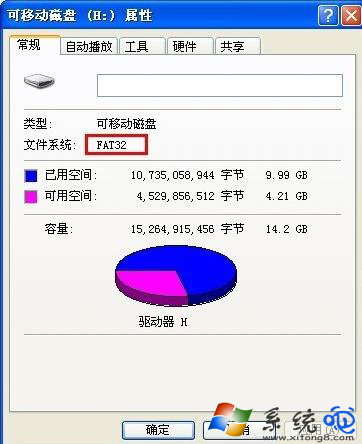
cmd → 確定。convert F: /fs:ntfs(F 為隨身碟代號)優點:不格式化,資料保留。
缺點:NTFS 寫入頻繁可能縮短隨身碟壽命,部分舊裝置(車載音響、電視、XP 無 SP3 環境)不支援 NTFS 讀寫。
format F: /fs:exfat /a:16k優點:支援 >4GB 單檔、Windows XP SP3+/Vista/7/8/10/Linux/macOS/Android/車載/電視廣泛相容、無日誌寫入較耐用。
缺點:XP SP2 以下需安裝更新補丁 (KB955704) 才支援 exFAT。
part1.rar, part2.rar)。| 使用場景 | 建議檔案系統 |
|---|---|
| 僅在 Windows XP SP3+ / Win7+ / Mac / Linux / 電視 / 車載 使用 | exFAT(最佳平衡) |
| 需在 XP SP2、舊版嵌入式設備、舊車載音響使用 | FAT32 + 分割壓縮 |
| 主要作為 Windows 系統備份、需檔案權限/加密/壓縮 | NTFS |
依據使用環境選擇適當檔案系統,徹底解決「空間明明夠卻無法複製大檔」困擾!