隨身碟讀寫速度慢?XP 系統下可透過 format 指令調整 配置單位大小,將預設 4KB 提升至 16KB/32KB/64KB,減少檔案碎片與 FAT 表查找次數,實測可提升大檔傳輸效能。操作前務必完整備份隨身碟資料,本操作會格式化磁碟!
原理說明
- 配置單位:檔案系統儲存資料的最小單位(Cluster)。
- 預設 FAT32 格式化通常為 4 KB(4096 位元組)。
- 增大至 16 KB (16384)、32 KB 或 64 KB,可減少簇數量、縮小 FAT 表、加快大檔連續讀寫,但會增加小檔案空間浪費(Slack Space)。
- 建議:主要存大檔(影片、ISO、備份)用 16KB~64KB;大量小檔(文件、程式碼)維持 4KB。
操作步驟
- 備份隨身碟所有資料到硬碟。
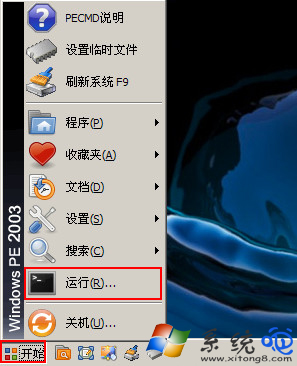
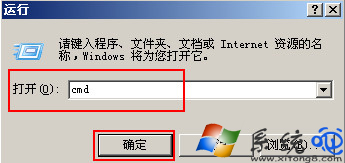
- 按 Win + R →
cmd → 確定。
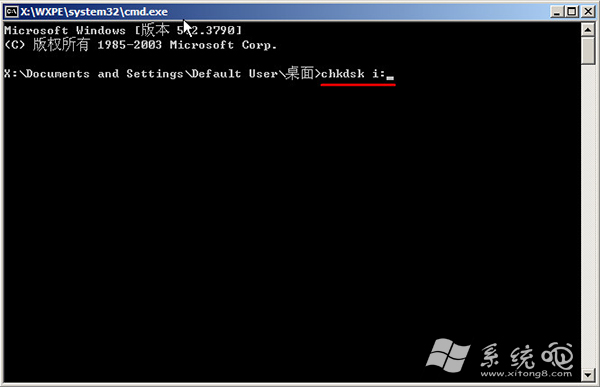
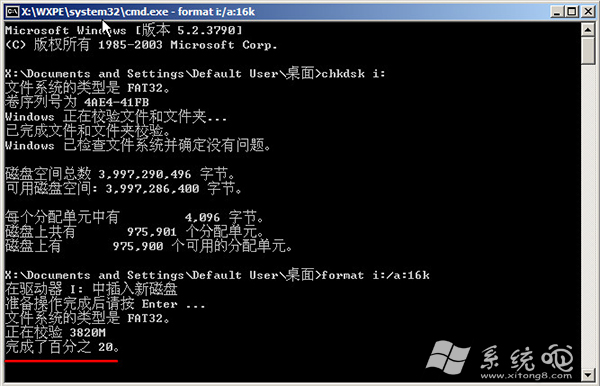
- 查詢目前配置單位大小:
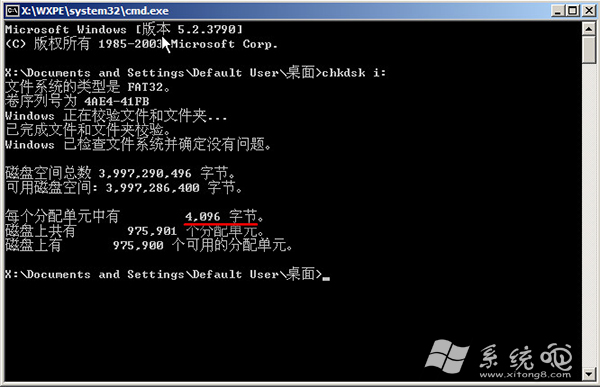
chkdsk I:(I 為隨身碟代號)
觀察輸出 「配置單位大小 = 4096 位元組」。
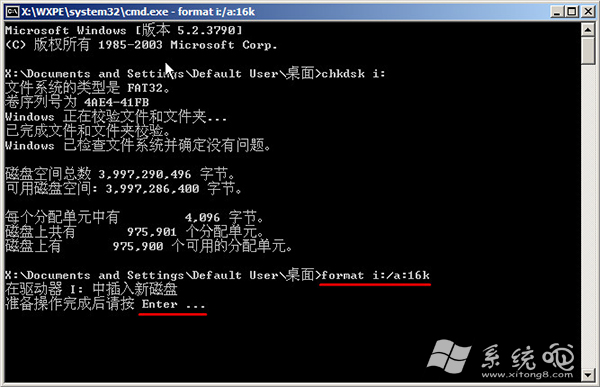
- 重新格式化為 16KB 配置單位:
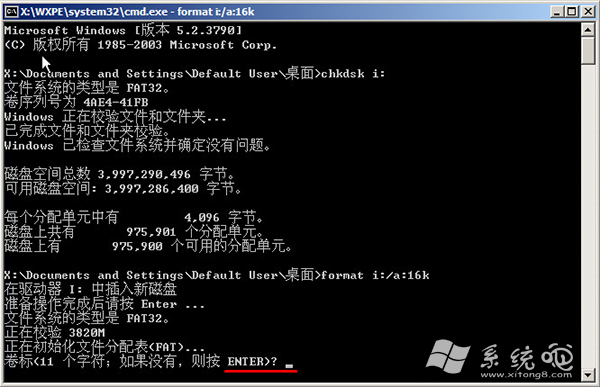
format I: /a:16k
(或 /a:32k、/a:64k)
- 提示「插入磁碟機 I: 中的磁碟」 → 確認插好 → 按 Enter。
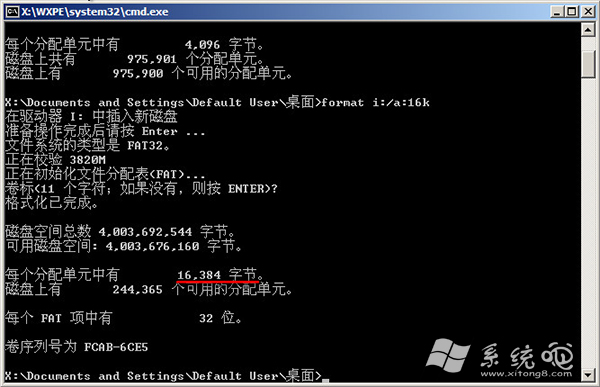
- 等待格式化完成(3-5 分鐘),提示「格式化完成」 → 按 Enter。
- 驗證新配置單位:
chkdsk I:
確認顯示 「配置單位大小 = 16384 位元組」。
效能實測參考
- 大檔 (1GB+) 連續寫入速度通常提升 10%-30%。
- 隨機小檔 (4KB) 寫入可能略微下降。
- FAT32 最大支援 64KB 簇;NTFS 可至 64KB(預設 4KB)。
注意事項
- 資料會全數清除,請三確認已備份!
- 部分舊式隨身碟/控制器不支援大簇,可能導致無法辨識,請改回 4KB。
- 若隨身碟為 NTFS,指令改為
format I: /fs:ntfs /a:16k。
- 調整後若速度未改善或變慢,請改回預設 4KB。
善用 format /a:簇大小 指令,針對用途優化隨身碟效能!