Windows XP Windows 7 Windows 2003 Windows Vista Windows 綜合教學 Linux 系統教學
Windows 10 Windows 8 Windows 2008 Windows NT Windows Server 電腦軟體教學

Windows XP 工作列與開始功能表必殺技

編輯:Windows XP 系統介紹

前言

工作列與開始功能表是 XP 最高頻互動介面,善用其屬性設定能大幅提升操作效率。本文以「快速顯示桌面」為切入點,示範三種開啟屬性視窗的方法與核心設定技巧。

三種開啟「工作列與開始功能表屬性」的方法

  1. 「開始→控制台」直接點擊。
  2. 右鍵點擊「開始」按鈕 →「屬性」。
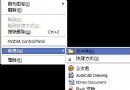
  3. 右鍵點擊工作列空白處 →「屬性」。

案例:新手誤認 XP 為 Win98

朋友見筆者 XP 介面極酷,回頭卻把筆者電腦誤認為 Win98。原因:筆者工作列與開始功能表使用「經典風格」而非 XP 預設藍綠風格。只需在屬性視窗中切換風格即可一目了然。

必殺技一:快速顯示桌面(一鍵回桌面)

朋友開大量視窗想回桌面,逐一最小化手酸。解決:工作列屬性 →「工作列外觀」→ 勾選 「顯示快速啟動」。快速啟動列最左側即為「顯示桌面」圖示(帶鉛筆與紙張圖示),單擊即刻最小化所有視窗回桌面,再按一次還原。
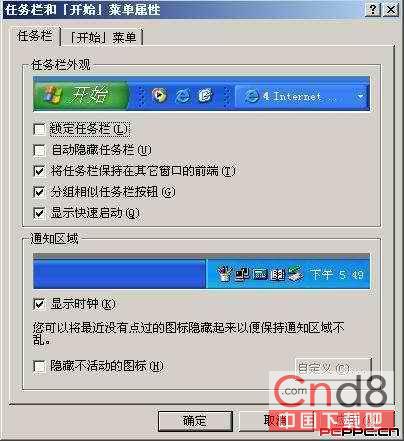
工作列屬性啟用快速啟動

圖 1:啟用快速啟動即可一鍵顯示桌面

延伸技巧

  • 鎖定工作列: 右鍵工作列空白處 → 勾選「鎖定工作列」,防止誤拖移大小/位置。
  • 自動隱藏: 屬性 →「工作列外觀」→ 勾選「自動隱藏工作列」,全螢幕模式下騰出寶貴垂直空間。
  • 分組相似工作列按鈕: 屬性 → 勾選「分組相似的工作列按鈕」,多視窗自動疊合為單一按鈕,點擊展開選單。
  • 開始功能表風格: 「開始功能表」分頁 → 選擇「Windows XP 風格」或「傳統風格」,依習慣切換。
  • 自訂開始功能表: 「自訂」按鈕 → 調整圖示大小、常用程式數量、顯示/隱藏系統項目(執行、搜尋、說明等)。

小結

「顯示快速啟動」是工作列最高性價比設定,一鍵顯示桌面、快速啟動常用程式、系統工具皆在咫尺。搭配鎖定、自動隱藏、按鈕分組、開始功能表風格自訂,即可打造專屬高效工作環境。

Copyright © Windows教程網 All Rights Reserved