Windows XP Windows 7 Windows 2003 Windows Vista Windows 綜合教學 Linux 系統教學
Windows 10 Windows 8 Windows 2008 Windows NT Windows Server 電腦軟體教學

Windows XP 遠端桌面實戰技巧:安裝舊版用戶端、多用戶並行、磁碟重導向傳檔

編輯:Windows XP 系統介紹

遠端桌面是 Windows XP 專業版內建的強大管理功能。本文分享三大實戰技巧:為 Win2000/98 安裝用戶端、啟用多用戶並行連線、利用磁碟重導向實現本地與遠端無縫傳檔。

一、為 Windows 2000/98/Me 安裝遠端桌面連線用戶端

  1. XP 安裝光碟 → SUPPORT\TOOLS 目錄 → 找 Msrdpcli.exe。
  2. 複製到目標電腦雙擊執行,全程「下一步」安裝完成。
  3. 啟動:「開始 → 程式集 → 配件 → 通訊 → 遠端桌面連線」。

此版本為 5.1,支援 128-bit 加密、磁碟重導向、列印重導向等核心功能。

二、啟用多用戶並行連線(XP SP2+)

預設 XP 僅允許單一遠端會話,新連線會踢掉現有會話。修改登錄檔可啟用並行:

  1. Win+R → regedit。
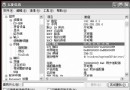
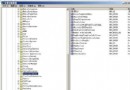
  2. 定位 HKEY_LOCAL_MACHINE\SYSTEM\CurrentControlSet\Control\Terminal Server\Licensing Core。
  3. 右鍵空白處 → 新增 → DWORD (32-bit) 值 → 命名 EnableConcurrentSessions → 數值資料 1。
  4. 重新開機或重啟「Terminal Services」服務生效。

注意:此修改屬非官方支援,可能違反授權條款,生產環境建議使用 Windows Server 正規 CAL 授權。

三、磁碟重導向:遠端傳檔如同本地操作

  1. 開啟「遠端桌面連線」→「選項」→「本機資源」索引標籤。
  2. 勾選「磁碟機」→「連線」。
  3. 登入遠端後,開啟「我的電腦」,會看到本地磁碟以「于 <遠端電腦名稱> 的 <磁碟代號>」形式出現(如 C 于 CLIENT 的 C:)。
  4. 拖曳複製檔案即可雙向傳輸,速度受限於網路頻寬,支援斷點續傳(複製中斷重來)。

補充:效能優化設定

  • 「經驗」索引標籤 → 連線速度選「寬頻」或「區域網路」,取消「桌面背景」、「字型平滑」、「視覺樣式」等非必要項目,大幅降低頻寬佔用。
  • 「一般」索引標籤 → 可儲存 .rdp 設定檔,下次雙擊直接連線。

遠端桌面配合磁碟重導向,是系統管理員、外勤人員、跨地協作的核心生產力工具,善用設定檔與體驗優化可大幅提升操作流暢度。

Copyright © Windows教程網 All Rights Reserved