重裝系統是電腦玩家必修課。本文分享選擇作業系統版本、硬體升級建議、盜版啟動管道、安裝前備份策略、分區規劃、驅動程式準備、常見問題排解等實戰經驗,助您輕鬆完成重裝大工程。
一、選擇作業系統版本
- 首選正版 Windows XP + SP1,最穩定、相容性最佳。
- 最低建議規格:CPU 1 GHz、記憶體 256 MB(微軟官方最低規格過低,實際體驗極差)。
- 老機器若不升級硬體,建議退回 Win98/Me(但不穩定、常死機、隨時間變慢)。
- 硬體升級:主板除外(風險高),CPU、記憶體、顯示卡、聲卡、Modem 皆可升級。主板 BIOS 升級需極謹慎,有軟驅且品質佳才嘗試。
- 預算約 2000-2500 元可升級至 CPU 1.5 GHz+、256 MB+、56K Modem、32 MB 顯示卡。
二、啟動方式(針對盜版光碟)
- 演算法啟動:下載演算機計算序號,啟動後為正版狀態,支援更新。
- 俄羅斯電話啟動(推薦):無需真撥電話,簡單穩定,支援升級至 SP1。
- OEM BIOS 修改啟動:複雜需刷 BIOS,風險高,不建議一般用戶。
三、安裝前備份工作
1. 本機非系統盤備份
若為 FAT32 且已分至少兩區,將信件、通訊錄、資料複製至非系統盤。
2. 系統掛掉無法開機時
強制關機 → 開機按 F8 進入安全模式 → 執行備份。
3. 使用 Ghost 等映像備份
備份整個系統分區至其他分區或外接硬碟,重裝後快速還原環境。
四、分區規劃建議
- C: 系統盤 5-8 GB(NTFS)
- D: 應用程式安裝盤
- E: 資料盤(我的文件、下載、臨時檔)
- F: 備份/映像檔存放盤
五、驅動程式準備
預先下載主機板晶片組、顯示卡、聲卡、網卡、Modem 最新驅動存放於 D 槽或隨身碟,避免安裝後無法上網抓驅動。
六、安裝流程關鍵點
- 選擇「進階」安裝,手動指定安裝分區與檔案系統(NTFS)。
- 安裝完成後:安裝晶片組驅動 → 顯示卡驅動 → 其他驅動 → Windows Update 修補程式 → 必備軟體(防毒、壓縮、播放器等)。
- 建立系統還原點或 Ghost 映像備份乾淨環境。
七、常見問題快速排解
- 安裝慢:DOS 下先執行
smartdrv.exe(Win98/Me 光碟或 Windows\Command 內)。
- 關機變重開機:主板 BIOS 電源管理不相容(常見 AMI BIOS,如技嘉),升級 BIOS 解決。
- QQ 執行慢:舊版 QQ 與 XP 相容性差,升級新版或等待 QQ XP 版。
- IE 執行慢:還原 IE 進階選項為預設值。
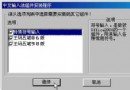
- 中文語言包安裝後仍為英文:控制台 → 區域及語言選項 → 語言 → 選擇簡體中文 → 登出重登入。
- MPEG4 AVI 無法播放:安裝 DivX 解碼器。
- Norton 2001 不相容:下載 Symantec 修補程式或升級 Norton 2002。
- PS 手柄驅動失效:更換驅動程式,若安裝失敗用「新增硬體精靈」手動指定。
- 區域網路存取問題:關閉 XP 內建防火牆測試。
- 顯卡驅動問題:優先使用 XP 內建 NVIDIA 驅動,新版雷管驅動在某機型有問題。
- FAT32 轉 NTFS:命令列
convert C: /fs:ntfs。
- 建立開機軟碟:軟碟機右鍵 → 格式化 → 建立 MS-DOS 開機磁碟。
掌握這些細節,重裝系統不再是惡夢,而是掌控電腦的樂趣。