同一台電腦安裝 Win2k (C:) 與 WinXP (E:),共用 D:/F: 存放資料。菜鳥使用者誤刪另一系統關鍵檔案導致崩潰。透過群組原則「隱藏指定磁碟機」與「防止存取磁碟機」,配合磁碟代號重新排序,完美實現雙系統分區隔離。
環境說明
- IBM 30 GB,四分區 C/D/E/F 均為 NTFS
- C: Win2k 系統、E: WinXP 系統、D/F: 資料區
步驟詳解
階段一:在 WinXP 中隱藏 C 槽(Win2k 系統盤)
- 以管理員登入 WinXP,執行
gpedit.msc。
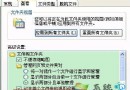
- 使用者設定 → 系統管理範本 → Windows 元件 → Windows 檔案總管。
- 啟用「隱藏『我的電腦』中這些指定的磁碟機」→ 僅限制磁碟機 C。
- 啟用「防止從『我的電腦』存取磁碟機」→ 僅限制磁碟機 C。
階段二:重新排列磁碟代號,讓 Win2k 看到的 XP 系統盤非 E 槽
- WinXP 中:控制台 → 管理工具 → 電腦管理 → 磁碟管理。
- 右鍵 E 槽(XP 系統盤)→ 變更磁碟機代號與路徑 → 更改 → 指派 Z 槽。
- 右鍵 C 槽(Win2k 系統盤)→ 更改 → 指派 D 槽(原資料區 D 槽需先改為其他代號,此處略)。
- 右鍵 Z 槽 → 更改 → 指派 E 槽。完成後 WinXP 仍以 E 槽啟動,但 Win2k 啟動時會見到不同代號排列。
階段三:在 Win2k 中套用相同原則,限制新代號對應的 XP 系統盤
- 啟動 Win2k,同樣開啟
gpedit.msc。
- 依上述 3、4 步驟,將「僅限制磁碟機 C」改為「僅限制磁碟機 D」(對應階段二調整後的代號)。
補充提示
- 雙系統務必安裝在不同分區。
- 群組原則僅 Win2k/XP 支援,Win9x 不支援。
- Win9x + Win2k/XP 混合環境:Win9x 裝 FAT32,Win2k/XP 裝 NTFS,在 NTFS 系統中用群組原則隱藏並禁止存取 FAT32 分區;Win9x 本身無法讀取 NTFS,雙向隔離即達陣。
善用群組原則與磁碟代號調整,無需第三方工具即可達到雙系統分區完全隔離,保護系統穩定。