Windows XP Windows 7 Windows 2003 Windows Vista Windows 綜合教學 Linux 系統教學
Windows 10 Windows 8 Windows 2008 Windows NT Windows Server 電腦軟體教學

Windows XP 無線網路連線設定完整指南

編輯:Windows XP 系統介紹

前置條件

  • 無線網卡驅動已正確安裝(裝置管理員無黃色驚嘆號)。
  • 無線路由器/AP 已開啟並廣播 SSID(或隱藏 SSID 但你知道名稱)。
  • 知道無線加密類型(WEP/WPA/WPA2)與密鑰。

圖形介面設定步驟

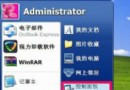
  1. 「開始」→「設定」→「控制台」→「網路連線」。
  2. 右鍵「無線網路連線」→「內容」。
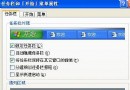
  3. 切換到「無線網路設定」標籤,勾選「使用 Windows 設定我的無線網路設定」。
  4. 點擊「進階」按鈕:
    • 僅連接電腦對電腦(Ad-hoc):選「僅電腦對電腦 (特定)」。
    • 同時支援基礎架構與 Ad-hoc:選「任何可用的網路 (偏好存取點)」。
  5. 回到「無線網路設定」標籤,若列表出現目標 SSID,雙擊或選中點「連線」,輸入密鑰即可。
  6. 若 SSID 隱藏,點「新增」,手動輸入網路名稱、加密類型、密鑰,勾選「即使網路不廣播也要連線」。

連線優先順序調整

在「無線網路設定」標籤的「慣用網路」清單中,用上下箭頭調整優先序。Windows 會嘗試依序連線,失敗則嘗試下一個。

命令列快速操作(進階)

netsh wlan show profiles                 # 顯示所有已儲存設定檔
netsh wlan connect name="SSID名稱"       # 手動連線指定設定檔
netsh wlan delete profile name="SSID"    # 刪除不需要的設定檔

常見問題排查

現象可能原因解決方向
掃描不到任何 SSID無線網卡關閉/驅動異常/路由器關閉廣播檢查物理開關、重裝驅動、路由器開啟 SSID 廣播
輸入密碼正確但無法連線加密類型不匹配/密鑰格式錯誤/DHCP 失效確認路由器加密模式、嘗試手動指定 IP、重啟路由器
連線後無法上網DNS 異常/閘道錯誤/路由器 MAC 過濾設定固定 DNS (8.8.8.8)、檢查閘道、關閉 MAC 過濾
頻繁斷線/重連訊號干擾/驅動舊版/省電模式關閉無線換頻道、更新驅動、電源管理取消「允許關閉裝置省電」

安全建議

  • 採用 WPA2-AES (WPA2-PSK) 加密,避免 WEP/TKIP。
  • 修改路由器預設管理密碼,關閉 WPS/UPnP/遠程管理。
  • 訪客網路隔離主網路,定期檢查連線裝置清單。
Copyright © Windows教程網 All Rights Reserved