XP 桌面圖示預設帶陰影文字,若想要純透明背景文字,可依情境選擇以下方法:
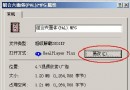
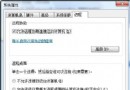
右鍵「我的電腦」→「屬性」→「進階」→「效能」→「設定」→ 勾選「在桌面上為圖示標籤使用陰影」→ 確定。
再右鍵桌面空白處 →「排列圖示」→ 取消勾選「鎖定桌面的 Web 項目」。
右鍵桌面 →「屬性」→「桌面」→「自訂桌面」→「Web」分頁 → 刪除除「目前首頁」外的所有項目。
控制台 →「使用者帳戶」→ 建立新管理員帳號 → 登入新帳號,桌面預設即為透明文字。
reg add "HKCU\Software\Microsoft\Windows\CurrentVersion\Explorer\Advanced" /v ListviewShadow /t REG_DWORD /d 1 /f
reg add "HKCU\Software\Microsoft\Windows\CurrentVersion\Explorer\Advanced" /v ShowCompColor /t REG_DWORD /d 0 /f
登出/重開機生效。ListviewShadow=1 開啟陰影(配合透明背景),ShowCompColor=0 關閉背景色塊。
圖形介面一鍵切換,適合不想動手改登錄的使用者。
建議優先使用方法一或四,安全、無副作用且易於腳本化。
「執行」命令十大隱藏技巧:開啟資料夾、查路徑、直達網站、修復輸入法、管理服務
Windows XP 內建 Administrator 帳號安全管理全攻略:顯示、自動登入、停用與密碼設定
Vista 介面字體太模糊?將預設「微軟正黑體」改為銳利「新細明體」並保留 Aero 透明效果
為何 Windows XP SP3 不支援原版 XP (RTM) 直接升級?
XP 內存優化四連擊:禁用 ZIP、關閉開機掃描、清理備份、精簡服務(含服務列表)
Windows XP 註冊表實用技巧 8 選:桌面鎖定、登入美化、開機提示與效能微調