svchost.exe(服務主機進程)是 Windows 最神秘的進程:它不直接執行程式碼,而是載入 DLL 形式的系統服務。一個 svchost.exe 可能同時宿主十幾項服務。當它佔用高 CPU,真兇是某項失控服務,而非 svchost 本身。本文教你三步精準鎖定元兇。
svchost.exe(PID 記下來)。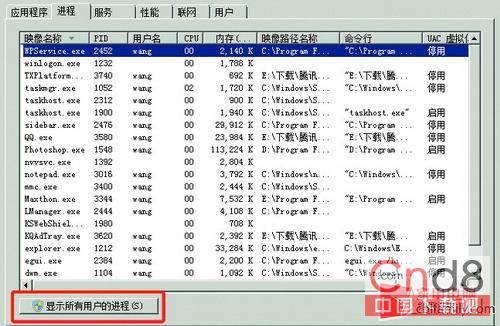
任務管理器:找到高 CPU 的 svchost.exe
svchost.exe →「開啟檔案位置」。C:\Windows\System32\svchost.exe。C:\Windows\、C:\Program Files\、Temp 等非標準路徑 → 極大機率為病毒偽裝,立即全盤掃毒。svchost.exe →「轉到服務」(Go to Service(s))。svchost.exe 宿主的所有服務。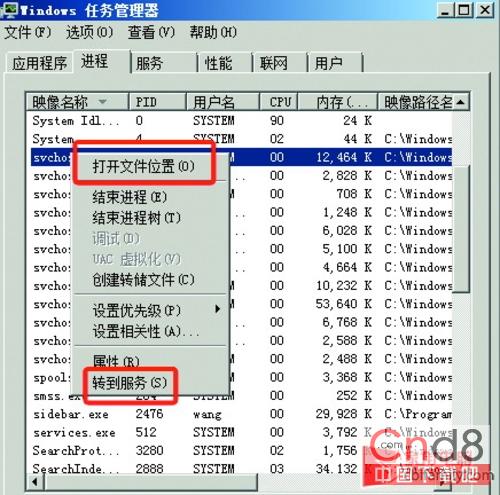
右鍵 svchost.exe → 轉到服務,自動高亮宿主服務
services.msc) → 找到該服務 → 右鍵「內容」 → 「啟動類型」改為「手動」或「停用」 → 確定。wuauserv=Windows Update、bits=背景智慧傳輸、wuauserv 卡住常導致高 CPU)。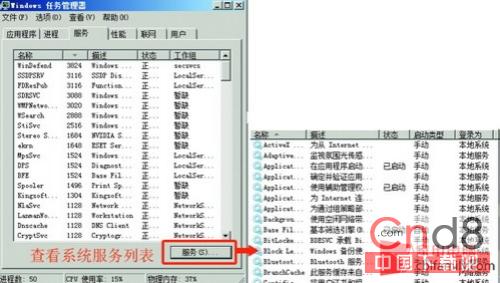
服務管理單元:詳細查看、修改啟動類型、停止/啟動
| 服務名稱 | 顯示名稱 | 常見高 CPU 原因 | 處理建議 |
|---|---|---|---|
| wuauserv | Windows Update | 更新檢查卡住、下載失敗重試 | 重置 Update 元件、手動安裝更新 |
| bits | 背景智慧傳輸服務 | 大量背景下載(更新、WSUS) | 限制頻寬、排程非尖峰時段 |
| TrkWks | 分散式連結追蹤用戶端 | 大量捷徑/連結修復 | 通常暫時,可設為手動 |
| Schedule | 工作排程器 | 排程任務失敗重試 | 檢查任務排程器庫、停用異常任務 |
| SysMain / Superfetch | SysMain (Superfetch) | 記憶體預讀過度 | SSD 系統建議停用,HDD 視情況調整 |
svchost.exe 完整命令列參數(-k netsvcs 等)、執行緒級 CPU、DLL 清單、控制代碼、TCP 連線。svchost.exe 高 CPU ≠ 系統壞了,而是某項服務失控。三步驟——找進程 → 驗路徑 → 看服務——配合 services.msc 永久調整啟動類型,即可精準斬斷 CPU 飆高根源。養成遇到高 CPU 先查 svchost 宿主服務的習慣,系統調優效率將質變。
LCD 螢幕保養六大鐵律:清潔、防潮、防震、拒拆解、防撞、防靜電延長壽命
走出誤區:戳破 Windows XP 經典謠言——密碼遺失刪 SAM 無效、Bootvis 加速迷思
打造不死的 Windows 2000/XP 作業系統 (一):四大救援招式
XP 工作列「鎖定工作列」變灰無法點選?登錄表刪除 LockTaskbar 值恢復
硬件搭配決定數據中心能效:虛擬化、SAN、多核、風扇調速、液冷、冷熱通道、多線程軟件八大槓桿
忘記開機密碼怎麼辦?CMOS/Windows/Vista/IE 分級審查四大破解全攻略