每天面對千篇一律的資料夾圖示和空白背景,是否已感到視覺疲勞?其實只要善用 Windows XP 內建機制,就能輕鬆打造專屬的個性化介面。本文將詳細介紹如何自訂資料夾圖示與背景圖片,讓你的檔案管理介面煥然一新。
細心的使用者會發現,「我的文件」中的「我的音樂」、「我的影片」、「圖片收藏」等系統資料夾,圖示與一般資料夾截然不同。這背後的關鍵在於資料夾內隱藏的 Desktop.ini 設定檔。以筆者電腦中的一個 Desktop.ini 為例(圖1),其核心結構如下:
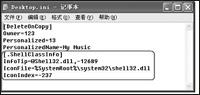
圖1 Desktop.ini 設定檔範例
[.ShellClassInfo]
InfoTip=圖示檔案註釋
IconFile=圖示檔案的路徑
IconIndex=選擇要使用檔案中的第幾個圖示
了解格式後,我們即可自行建立 Desktop.ini。例如用記事本輸入以下內容並存為 Desktop.ini:
[.ShellClassInfo]
IconFile=%ProgramFiles%\Windows Media Player\wmplayer.exe
IconIndex=0
該資料夾圖示立刻變身為 Windows Media Player 圖示,是不是瞬間生動許多?
其實 Windows XP 還提供更直觀的圖形化設定方式:滑鼠右鍵點選目標資料夾 → 「內容」 → 「自訂」分頁 → 「資料夾圖示」區塊的「變更圖示」按鈕(圖2)。系統預設從 %SystemRoot%\system32\SHELL32.dll 取材,也可點選「瀏覽」自行指定 .exe、.dll、.ico 等圖示檔。本質上,這兩種方法皆是由系統在資料夾中自動生成 Desktop.ini 來達到效果。
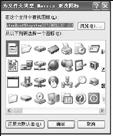
圖2 圖示選擇對話框
打開資料夾時若能見到喜愛的背景圖而非一片空白,心情肯定大不同。同樣透過 Desktop.ini 即可實現:
[ExtShellFolderViews]
[{BE098140-A513-11D0-A3A4-00C04FD706EC}]
IconArea_Image=背景圖片的完整路徑(建議 JPG 或 BMP 格式)
存檔後重新整理,專屬背景即刻呈現(圖3)。當然,也可將圖示與背景兩段設定合併在同一個 Desktop.ini 中,雙重效果一次到位。快動手打造屬於你的專屬檔案空間吧!
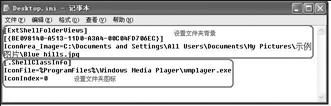
圖3 合併圖示與背景設定的 Desktop.ini