Windows XP Windows 7 Windows 2003 Windows Vista Windows 綜合教學 Linux 系統教學
Windows 10 Windows 8 Windows 2008 Windows NT Windows Server 電腦軟體教學

XP 系統如何建立區域網路連線 (區域連線)?新增連線精靈完整教學

編輯:Windows XP 系統介紹

不小心刪除「區域連線」導致無法上網?XP 內建「新增連線精靈」可快速重建區域網路連線 (乙太網路介面)。
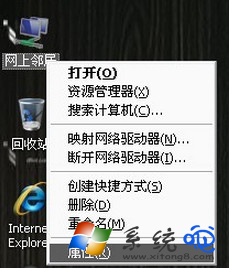
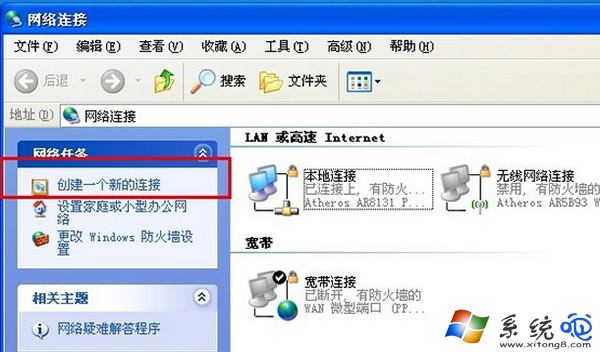
操作步驟

  1. 右鍵「網上鄰居」 → 內容。

網上鄰居內容

  1. 左側點選 「建立新的連線」。

網路連線視窗 建立新連線

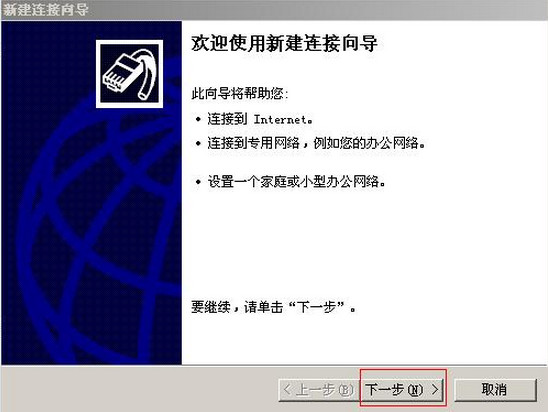
  1. 「新增連線精靈」歡迎畫面 → 下一步。

精靈歡迎畫面

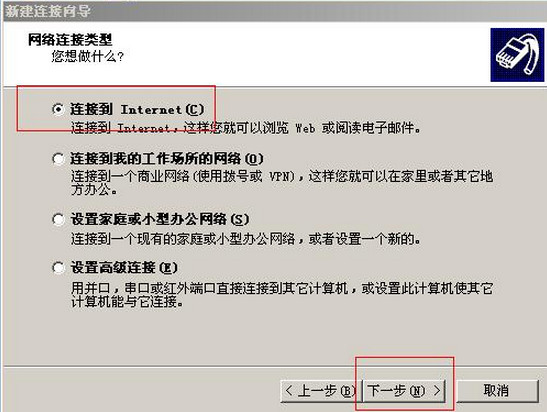
  1. 選擇 「連線到網際網路」 → 下一步。

選擇連線到網際網路

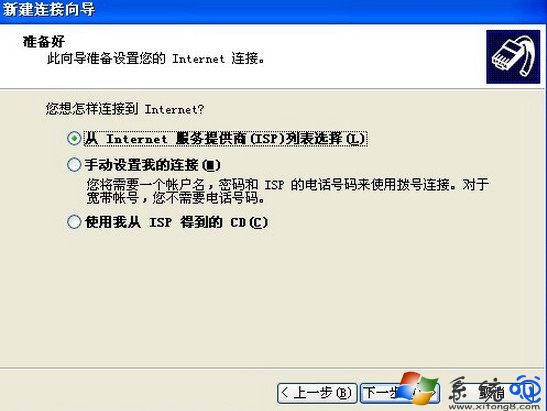
  1. 選擇 「從網際網路服務供應商清單選擇」 → 下一步。

從 ISP 清單選擇

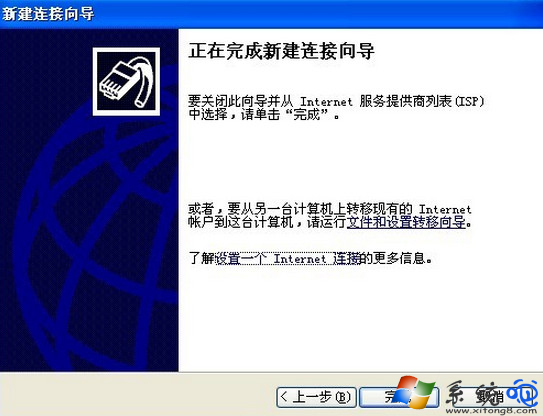
  1. 點選 「完成」,桌面/網路連線中即會出現「區域連線」。

完成精靈 出現區域連線

後續設定 (重要)

  1. 右鍵新建的「區域連線」 → 內容。
  2. 確認 「Internet 通訊協定 (TCP/IP)」 已勾選 → 雙擊設定:
    • 自動取得 IP 位址 (DHCP) — 適用路由器/自動撥號環境。
    • 或 使用下列 IP 位址 — 靜態 IP 環境 (需輸入 IP、子網路遮罩、預設閘道、DNS)。
  3. 若為 PPPoE 撥號上網:精靈步驟 4 應選 「手動設定我的連線」 → 「使用需要使用者名稱和密碼的寬帶連線」 → 輸入帳號密碼。

常見問題

  • 找不到「網上鄰居」:Win+R → ncpa.cpl 直接開啟網路連線。
  • 重建後仍無法上網:檢查網路線、Modem/路由器指示燈、網卡驅動 (裝置管理員無黃色驚嘆號)、防火牆設定、TCP/IP 設定正確性。
  • 多張網卡:每張實體網卡對應一個「區域連線 #」,請確認操作正確介面。

依照精靈步驟即可在 XP 系統快速重建區域連線,恢復有線網路存取。

Copyright © Windows教程網 All Rights Reserved