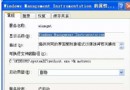
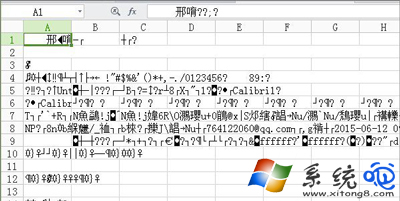
Excel 檔案開啟顯示亂碼、無法讀取,通常是檔案結構損壞、編碼錯誤或病毒破壞。使用專業修復工具 Recovery for Excel 可嘗試恢復資料。
修復步驟
- 下載並安裝 Recovery for Excel(官網或可信軟體站)。
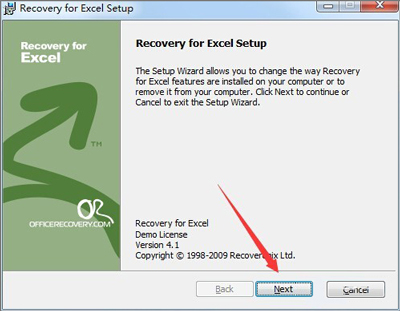
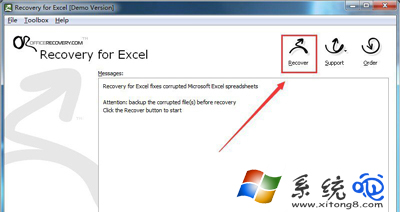
- 啟動軟體 → 點擊右上角 「Recover」 進入修復精靈。
- 選擇損壞的 Excel 檔案 (
.xls, .xlsx) → 下一步。
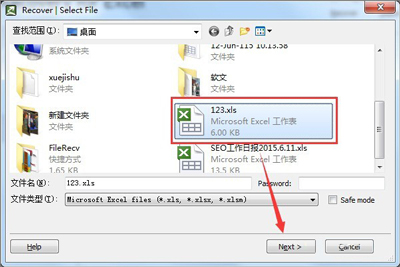
- 設定修復後檔案儲存路徑 → 開始 修復。
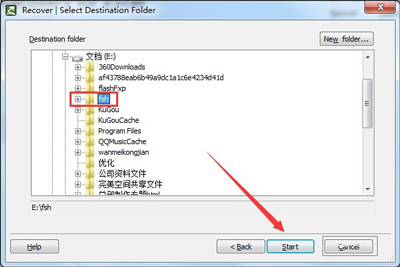
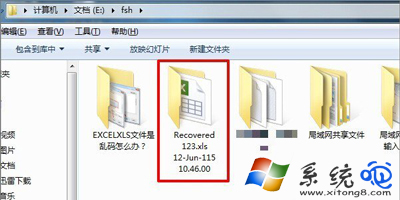
- 等待進度條完成 → 開啟輸出資料夾,會自動建立子資料夾含修復檔案。
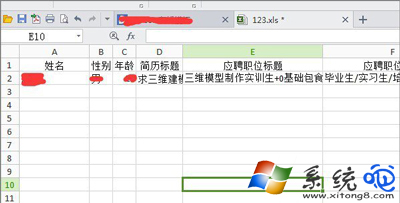
- 開啟修復後的檔案,確認亂碼是否消失、資料是否完整。
其他免費替代方案
- Excel 內建「開啟並修復」:開啟 Excel →
Ctrl+O → 選檔案 → 點選「開啟」旁箭頭 → 「開啟並修復」 → 選「修復」。
- OpenOffice / LibreOffice Calc:另存為
.ods 再存回 .xlsx,常能修復結構錯誤。
- 線上修復工具:如
recoverit.wondershare.com、onlinerepair.com (注意機密資料勿上傳)。
- 手動文字提取:用記事本/Notepad++ 開啟
.xls (BIFF 格式) 嘗試提取可見文字。
預防建議
- 定期備份重要試算表 (雲端/外接碟)。
- 避免在編輯中強制關機/斷電。
- 安裝防毒軟體防範巨集病毒/勒索軟體。
- 大型檔案分割儲存,降低單點故障風險。
使用 Recovery for Excel 或免費替代方案,多數 Excel 亂碼/損壞檔案都能找回關鍵資料。