解析度決定畫面細緻度,但設太高會字太小、甚至超出螢幕支援範圍導致黑屏。三種調整管道 + 故障排除邏輯,讓你輕鬆找到最舒適設定。
左下角「螢幕解析度」滑桿拖動 → 確定 → 系統倒數 15 秒確認(不確認自動復原)。
桌面右鍵 →「繪圖特性」/「圖形選項」→「解析度」→ 選預設組合(如 1024×768 32-bit)。
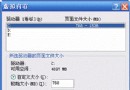
桌面右鍵 → 內容 → 設定 → 進階 → 適配器 →「所有模式」→ 選解析度+色彩+重新整理率組合(勿選過高 Hz 導致黑屏)。
| 現象 | 原因 | 解決 |
|---|---|---|
| 完全無法調整(只有 1-2 選項) | 顯示卡驅動異常/安全模式 | 裝置管理員檢查顯示卡有無黃驚嘆號 → 重裝官方驅動;安全模式 → F8 選「上次正確配置」 |
| 調高解析度/重新整理率後黑屏 | 超出螢幕支援範圍(特別是 15/17 吋舊螢幕) | 重開機 → F8 →「上次正確配置」或「安全模式」自動修復 → 重開機 |
| 調整後畫面模糊/閃爍 | 非原生解析度/頻率錯誤 | 設定為螢幕原生解析度(面板規格書標示)+ 60/75Hz |
下次想調解析度,先查螢幕原生規格,再用三種方法任一調整,配合 15 秒保護機制,零風險找到最佳視覺體驗!