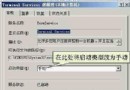
系統/軟體跳出錯誤視窗,裡面一長串代碼想 Google 卻無法複製?別一個字一個字手打,兩招輕鬆搞定。
招一:神奇的 Ctrl+C(僅限 Windows 標準訊息方塊 MessageBox)
- 錯誤視窗彈出時,直接按 Ctrl+C。
- 開啟記事本/Word → Ctrl+V 貼上,完整標題、內容、按鈕文字全擷取下來。
實測:「執行」輸入 simplelife → 彈出錯誤 → Ctrl+C → 記事本貼上,標題「無法找到檔案」、內容完整保留。
招二:TextCatch 專業視窗文字擷取工具(通用所有視窗)
- 下載執行 TextCatch(綠色免安裝)。
- 需擷取時:按 Ctrl+Shift+T 或點介面「擷取」按鈕。
- 滑鼠點一下目標視窗文字行 → 內容自動顯示在 TextCatch 左側列表。
- 右鍵選「複製」→ 貼上至瀏覽器/編輯器查詢。
適用範圍對照
| 方法 | 適用視窗類型 | 不適用 |
|---|
| Ctrl+C | Windows 系統標準 MessageBox(標題列、圖示、確定/取消按鈕) | 自訂表單、WPF/WinForms 自繪視窗、網頁彈窗、第三方軟體自訂錯誤框 |
| TextCatch | 幾乎所有視窗(標準/自訂/網頁/終端機) | 硬體層級 BIOS 畫面、全螢幕遊戲、受保護程序(需管理員權限) |
實務建議
- 習慣先試 Ctrl+C,3 秒知成敗;失敗再開 TextCatch。
- 錯誤代碼複製後,直接貼 Google/技術論壇/官方知識庫,解決速度提升 10 倍。
- 開發者端:建議在自訂錯誤視窗加入「複製訊息」按鈕,體貼使用者。
別再對著錯誤視窗抄筆記,善用工具,讓除錯回歸高效專業!