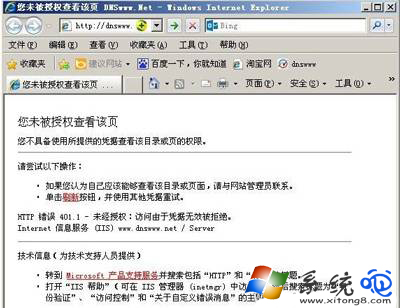
瀏覽網頁出現「您未被授權檢視此頁」(HTTP 401/403),這是伺服器端權限設定問題,用戶端無法自行解決。需由網站管理員在 IIS (Internet Information Services) 中授予正確權限。以下為管理員操作指南。
錯誤原因
- IIS 網站/虛擬目錄的 NTFS 權限未授予 IUSR_機器名 (匿名存取帳號) 或 Users/Everyone 群組 讀取/執行 權限。
- 驗證方式設定錯誤 (如啟用整合式 Windows 驗證但用戶未加入網域)。
IIS 權限修正步驟 (Windows XP/Server 2003 IIS 5.1/6.0)
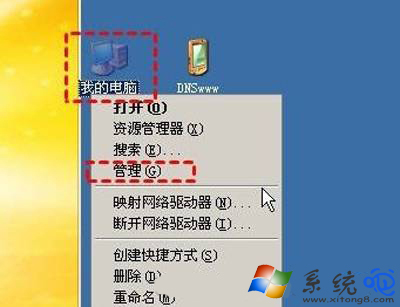
- 伺服器桌面右鍵「我的電腦」 → 管理。
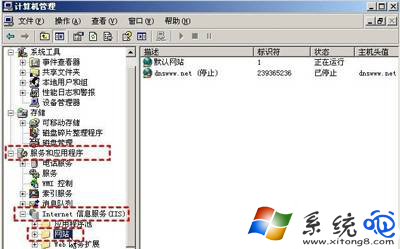
- 展開 「服務與應用程式」 → 「Internet Information Services (IIS)」 → 「網站」。
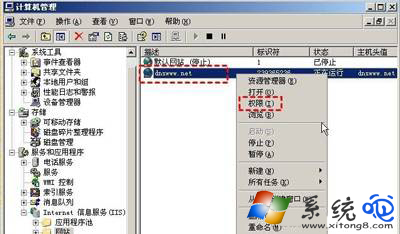
- 右鍵有問題的網站 → 「內容」 → 「目錄安全性」 索引標籤 → 「驗證與存取控制」 區塊點 「編輯」。
- 確認 「啟用匿名存取」 已勾選,帳號為
IUSR_機器名。
- 切換到 「主目錄」 或 「虛擬目錄」 索引標籤 → 「應用程式權限」 設為 「僅指令碼」 或 「指令碼與執行檔」。
- 關鍵步驟:檔案系統層級 NTFS 權限。
在檔案總管中找到網站實體路徑 (如 C:\Inetpub\wwwroot) → 右鍵 內容 → 安全性 索引標籤。
- 點選 「新增」 → 輸入
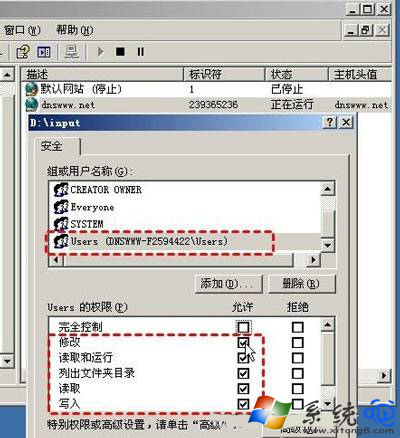
Everyone 或 Users 或 IUSR_機器名 → 確定。
- 選取該帳號/群組 → 下方權限勾選 「讀取」、「讀取與執行」、「列出資料夾內容」、「寫入」 (若需上傳) → 確定。
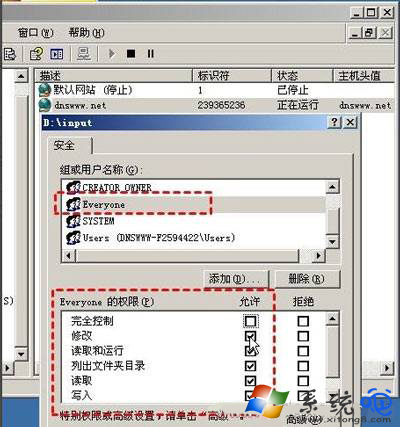
- 點選 「套用」 → 選擇 「將這些權限套用到此資料夾、子資料夾和檔案」 → 確定。
- 在 IIS 管理單元中右鍵網站 → 「全部工作」 → 「重新啟動」,或執行
iisreset。
用戶端無法解決的原因
- HTTP 401/403 為伺服器回應代碼,代表伺服器拒絕請求。
- 用戶端瀏覽器、快取、Cookie、DNS、防火牆等設定均無法改變伺服器授權決策。
- 遇到此錯誤請聯繫網站管理員,提供錯誤頁面 URL、時間、瀏覽器版本協助排查。
正確設定 IIS 匿名存取帳號與 NTFS 讀取權限,即可解決「未被授權檢視此頁」問題。