Windows XP Windows 7 Windows 2003 Windows Vista Windows 綜合教學 Linux 系統教學
Windows 10 Windows 8 Windows 2008 Windows NT Windows Server 電腦軟體教學

啟用「只允許執行指定程式」後無法開 gpedit.msc?三招救回群組原則

編輯:Windows XP 系統介紹

群組原則「只允許執行指定的 Windows 應用程式」一啟用,連 gpedit.msc 自己都被擋住,無法再進去改設定。別慌,三種情境都有解。

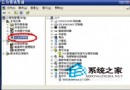
情境一:群組原則視窗還開著(最快)

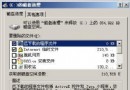
  1. 在原本的「群組原則」視窗,把「只允許執行指定的 Windows 應用程式」改回「未設定」。
  2. 按確定,立即生效,gpedit.msc 又能跑了。

情境二:已關閉視窗,但能進「命令提示字元的安全模式」

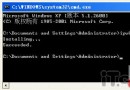
  1. 重開機,按 F8 選「命令提示字元的安全模式」。
  2. 輸入 mmc.exe 開啟管理主控台。
  3. 檔案 → 新增/移除嵌入式管理單元 → 新增 → 群組原則物件編輯器 → 完成。
  4. 在載入的主控台把原則改回「未設定」,重開機進 Windows。

情境三:連安全模式都進不去(終極)

  • 用 Windows PE / Live USB 開機,掛載系統磁碟。
  • 刪除或重命名 C:\Windows\System32\GroupPolicy\User\Registry.pol(或 Machine 底下的)。
  • 重開機,原則失效,恢復自由。

關鍵提醒

設定「允許執行的應用程式清單」時,**務必把 gpedit.msc、mmc.exe、regedit.exe、cmd.exe 全加進去**,否則自己就把自己鎖在門外了。

補充:Home 版沒有 gpedit.msc

XP Home 預設不含群組原則,需用第三方工具(如 GPEdit_enabler.bat)啟用,或直接編輯登錄:
HKEY_CURRENT_USER\Software\Microsoft\Windows\CurrentVersion\Policies\Explorer\RestrictRun(1=啟用,值名稱=允許的執行檔)。

記住:鎖門前先留把鑰匙在自己手裡。

Copyright © Windows教程網 All Rights Reserved