工作管理員不僅能監控程式、行程、CPU/記憶體使用率,更藏有許多進階技巧,是從新手邁向高手的必修課。
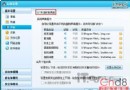
在工作管理員「應用程式」分頁,按 Ctrl 多選程式,右鍵可執行「層疊視窗」、「水平平鋪」等版面控制,比工作列右鍵更精準,避免視窗過多導致誤操作。
勾選選單「選項」→「使用時自動最小化」與「最小化時隱藏」。修改登錄檔 HKEY_LOCAL_MACHINE\SOFTWARE\Microsoft\Windows\CurrentVersion\Run 新增字串值 Taskmanager,值為 "c:\windows\system32\cmd.exe"/c"start"/min c:\windows\system32\taskmgr.exe。啟動後滑鼠懸停系統匣區綠色圖示即可即時查看 CPU 狀態。
遠端連線時,Ctrl+Alt+Del 或 Ctrl+Shift+Esc 會開啟本機工作管理員。正確做法:右鍵工作列 → 選「工作管理員」。
為 C:\WINDOWS\system32\taskmgr.exe 建立桌面捷徑,右鍵「屬性」→「快速鍵」設定(如 F5),一鍵開啟。
若「開始」選單的「執行」被封鎖,可在工作管理員選「檔案」→「新增工作(執行)」,效果相同。
三種啟用/停用方法:
HKEY_CURRENT_USER\Software\Microsoft\Windows\CurrentVersion\Policies\System 新增/修改 DisableTaskMgr(REG_DWORD),1=停用,0=啟用。gpedit.msc → 本機電腦原則 → 使用者設定 → 系統管理範本 → 系統 → Ctrl+Alt+Del 選項 → 「移除工作管理員」設為「已啟用」。C:\WINDOWS\system32\taskmgr.exe →「開啟方式」→「以下使用者」指定帳號。小提示:工作管理員灰色無法開啟、或提示「已被系統管理員停用」,均可用上述方式解決。若「處理序」分頁的「使用者名稱」欄位空白,重啟 Terminal Services 服務即可。
123),在工作管理員「使用者」分頁右鍵該帳號選「連線」,輸入密碼切換環境。查看隱藏程序:處理序分頁勾選「顯示所有使用者的程序」。