Windows XP 專業版內建「群組原則編輯器」可限制特定程式執行,適合共用電腦環境防止他人存取敏感軟體(如記帳軟體、通訊軟體、系統設定工具)。本文教您設定「不執行指定的 Windows 應用程式」原則。
設定步驟
- 「開始」→「執行」輸入
gpedit.msc 開啟群組原則編輯器。
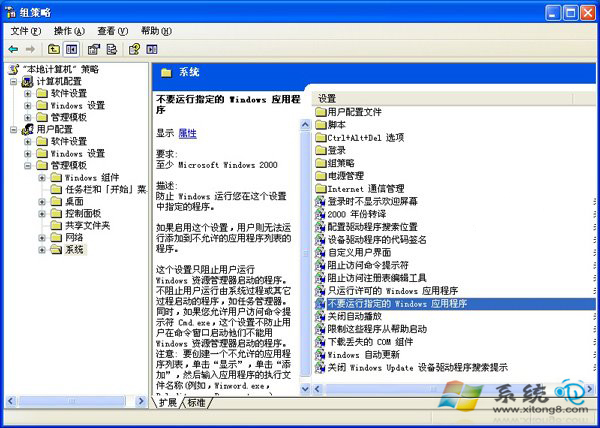
- 依序展開:「使用者設定」→「系統管理範本」→「系統」。
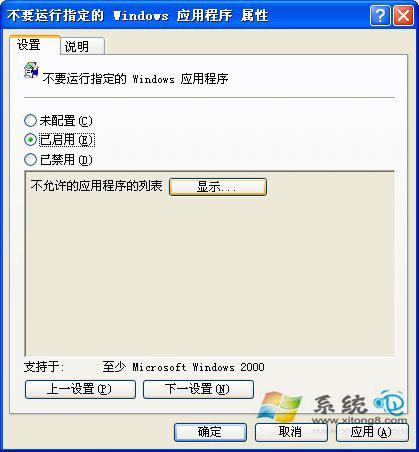
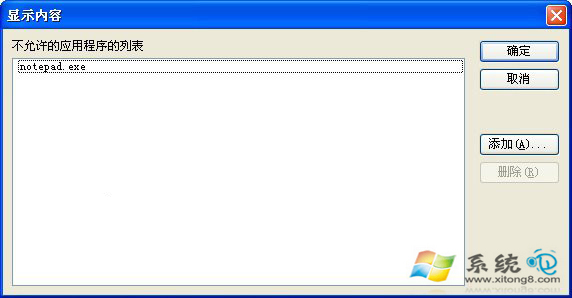
- 右側雙擊「不執行指定的 Windows 應用程式」→ 選「已啟用」→ 點擊「顯示」。
- 在「顯示的內容」視窗點「新增」,輸入欲封鎖程式的主執行檔名稱(如
notepad.exe、regedit.exe、msconfig.exe),確定層層套用。
驗證效果與注意事項
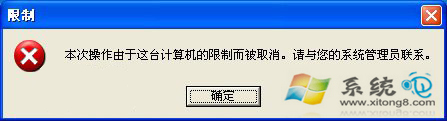
- 設定生效後,使用者嘗試執行被封鎖程式會彈出「此作業已被取消,因為它會受到電腦限制」訊息。
- 僅限 Windows XP Professional 版本支援,Home 版無群組原則編輯器。
- 原則針對「使用者設定」,對目前登入使用者生效。若需針對電腦所有使用者,請設定「電腦設定」下對應原則。
- 封鎖清單需輸入精確執行檔名稱(含副檔名),路徑變更不影響封鎖。
- 管理員帳號同樣受限,解除限制需以管理員身分回原則設定移除項目或設為「未設定」。
善用群組原則可實現精細的軟體存取控制,是共用電腦、教學機房、公用終端機的實用管理技巧。