U盤插上電腦突然提示「磁碟受寫保護,請移除寫保護或使用另一磁碟」,明明沒有物理開關,殺毒也查不出毒,難道壞了?其實這是 Windows XP SP2 引入的 軟體級寫保護機制 在作祟。本文揭秘原理,教您一鍵切換,並延伸至群策略/命令列自動化管理。
Windows 透過註冊表控制 USB 大容量儲存裝置的寫入權限:
HKEY_LOCAL_MACHINE\SYSTEM\CurrentControlSet\Control\StorageDevicePoliciesWriteProtect (REG_DWORD)1 = 啟用寫保護 (唯讀) | 0 = 關閉寫保護 (可讀寫)此機制不依賴硬體開關,屬軟體策略,對所有插入的 USB 儲存裝置生效 (含 U盤、移動硬碟、讀卡器)。
Win+R → regedit 開啟註冊表編輯器HKEY_LOCAL_MACHINE\SYSTEM\CurrentControlSet\ControlControl → 新增 → 項 → 命名 StorageDevicePolicies (若已存在則跳過)StorageDevicePolicies,右鍵空白處 → 新增 → DWORD (32 位元) 值 → 命名 WriteProtectWriteProtect,數值資料輸入:1 (十六進制/十進制皆可)0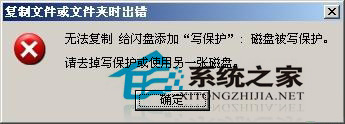
reg add "HKLM\SYSTEM\CurrentControlSet\Control\StorageDevicePolicies" /v WriteProtect /t REG_DWORD /d 1 /f
reg add "HKLM\SYSTEM\CurrentControlSet\Control\StorageDevicePolicies" /v WriteProtect /t REG_DWORD /d 0 /f
reg query "HKLM\SYSTEM\CurrentControlSet\Control\StorageDevicePolicies" /v WriteProtect
路徑:gpedit.msc → 電腦設定 → 管理範本 → 系統 → 可移動儲存裝置存取 → 「可移動磁碟:拒絕寫入權限」 → 啟用。
優勢:域環境下一次推送,所有受管電腦自動套用,使用者無法自行修改註冊表繞過 (需管理員權限)。
chkdsk X: /f /r (X 為 U盤槽號) 修復。HKEY_LOCAL_MACHINE\SYSTEM\CurrentControlSet\Services\USBSTOR 的 Start 值是否為 3 (啟用)。WriteProtect = 0 (預設)。@echo off
:: toggle_usb_write.bat
reg query "HKLM\SYSTEM\CurrentControlSet\Control\StorageDevicePolicies" /v WriteProtect 2>nul | find "0x1" >nul
if %errorlevel% equ 0 (
echo 當前為【唯讀】,切換為【讀寫】...
reg add "HKLM\SYSTEM\CurrentControlSet\Control\StorageDevicePolicies" /v WriteProtect /t REG_DWORD /d 0 /f
) else (
echo 當前為【讀寫】,切換為【唯讀】...
reg add "HKLM\SYSTEM\CurrentControlSet\Control\StorageDevicePolicies" /v WriteProtect /t REG_DWORD /d 1 /f
)
echo 請重新插拔 U盤 或 重啟電腦生效。
pause
U盤「無故寫保護」多為 Windows StorageDevicePolicies 註冊表策略誤觸發或惡意軟體修改。掌握註冊表/命令列/GPO 三種控制方式,即可從容應對單機排查到企業級批量管控。記住:操作註冊表前備份、修改後重新插拔裝置生效、排除硬體開關與檔案系統錯誤。 讓 U盤讀寫權限掌握在您手中,而非神秘的「寫保護」提示框。