升級至 Windows 7 後,發現舊有的 XP 程式無法正常運作?這是許多使用者在系統遷移時常遇到的難題。幸運的是,微軟提供了多種相容性機制,讓您不必放棄習慣的工具。以下整理四大主流解決方案,依據您的系統版本與需求選擇最適合的方式。
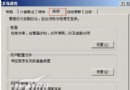
Windows 7 內建的「相容模式」是首選入手點。對著程式執行檔或捷徑點擊滑鼠右鍵,選擇「內容」→「相容性」索引標籤,在「相容模式」區塊勾選「以相容模式執行這個程式」,下拉選單選擇「Windows XP (Service Pack 3)」。確定套用後再次執行程式,大多數較舊的應用程式即可順利啟動。
若相容模式無效,檢查軟體廠商是否已推出支援 Windows 7 的新版本。許多知名軟體(如 Office、Photoshop、防毒軟體)早已更新相容版本。若該軟體已停止維護,可尋找功能相近的現代替代品,不僅相容性更好,安全性與效能通常也更優。
在硬碟劃分獨立分區安裝 Windows XP,與 Windows 7 共存。開機時透過啟動管理器選擇進入哪一個系統。此法優點是兩系統互不干擾,硬體效能獨享;缺點是需重新開機切換,且維護兩套系統較耗時。適合必須在 XP 純淨環境下執行特定舊軟體(如工業控制、舊版資料庫)的專業用戶。
Windows 7 專業版、企業版與旗艦版使用者,可免費下載「Windows Virtual PC」與「Windows XP Mode」。安裝後,您將在 Windows 7 桌面上擁有一個完整的虛擬化 XP 環境。XP Mode 中安裝的程式,甚至可整合到 Windows 7 的「開始」選單中,點擊即啟動,彷彿原生運行,極大提升工作流暢順度。
微軟提供 Windows 7 相容性中心 線上查詢工具,輸入軟體名稱即可查看官方認證狀態。此外,直接造訪軟體廠商官網的支援頁面,通常也會列明支援的作業系統版本。
若您從 32 位元 XP 升級為 64 位元 Windows 7,請注意:90 年代的 16 位元 Windows 程式完全無法在 64 位元系統上運行(缺乏 NTVDM 虛擬機制)。這類極舊軟體只能透過方案三(雙系統)或方案四(XP Mode,因虛擬機內為 32 位元 XP)解決。
綜上所述,優先嘗試相容模式;若失敗,視系統版本與業務關鍵性,在升級軟體、雙系統、XP Mode 中三選一。妥善規劃,舊軟體資產即能在新平台上續航。