Windows XP Windows 7 Windows 2003 Windows Vista Windows 綜合教學 Linux 系統教學
Windows 10 Windows 8 Windows 2008 Windows NT Windows Server 電腦軟體教學

徹底關閉 Windows XP SP2 惱人通知功能完整教學

編輯:Windows XP 系統介紹

Windows XP SP2 通知功能全關閉指南

Windows XP SP2 引入多項「貼心」通知功能,但對許多進階使用者反而造成干擾。本文提供五大類通知的徹底關閉方法,讓您擁有純淨的作業環境。

1. 關閉「磁碟空間不足」通知

當磁碟剩餘空間低於 200 MB 時,系統會彈出警告。

操作步驟:

  1. 執行 regedit 開啟登錄編輯器。
  2. 瀏覽至 HKEY_LOCAL_MACHINE\Software\Microsoft\Windows\CurrentVersion\Policies。
  3. 若無 Explorer 子機碼,右鍵新增「機碼」命名為 Explorer。
  4. 在 Explorer 下新增「DWORD 值」,名稱 NoLowDiskSpaceChecks,數值設為 1。
  5. 重新開機生效。

2. 關閉「新安裝程式」反白顯示

操作步驟:

  1. 工作列空白處右鍵 → 「內容」。
  2. 「開始功能表」頁籤 → 「自訂」 → 「進階」。
  3. 取消勾選「反白顯示新安裝的程式」。

3. 關閉「錯誤報告」

操作步驟:

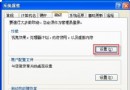
  1. 「我的電腦」右鍵 → 「內容」 → 「進階」頁籤。
  2. 點選「錯誤報告」按鈕。
  3. 選擇「停用錯誤報告」(可保留「發生嚴重錯誤時通知我」)。

4. 關閉「安全中心」通知

操作步驟:

  1. 控制台 → 「安全中心」。
  2. 左側點選「變更安全中心通知我的方式」。
  3. 將「防火牆」、「自動更新」、「病毒防護」三項通知勾選全部取消。

5. 關閉 IE「彈出視窗封鎖程式」聲音與資訊列

操作步驟:

  1. 開啟 IE → 「工具」→「彈出視窗封鎖程式」→「彈出視窗封鎖程式設定」。
  2. 取消勾選「封鎖彈出視窗時播放聲音」與「封鎖彈出視窗時顯示資訊列」。

進階技巧:群組原則統一管理

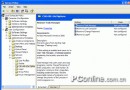
企業環境可透過 gpedit.msc 群組原則批量部署上述設定:

  • 使用者設定 → 系統管理範本 → 開始功能表與工作列 → 「關閉反白顯示新安裝程式」。
  • 電腦設定 → 系統管理範本 → 系統 → 網際網路通訊管理 → 關閉錯誤報告、關閉安全中心通知等。

注意事項

  • 修改登錄前建議匯出備份對應機碼。
  • 關閉錯誤報告可能導致系統故障難以診斷,建議保留「嚴重錯誤通知」。
  • 安全中心通知關閉後,請自行確保防火牆、防毒軟體、自動更新正常運作。
Copyright © Windows教程網 All Rights Reserved