Windows XP Windows 7 Windows 2003 Windows Vista Windows 綜合教學 Linux 系統教學
Windows 10 Windows 8 Windows 2008 Windows NT Windows Server 電腦軟體教學

XP 設定資料夾背景圖片:建立 desktop.ini 指定 IconArea_Image 實現自訂背景

編輯:Windows XP 系統介紹

XP 資料夾可透過 desktop.ini 設定自訂背景圖片。建立文字檔指定 IconArea_Image 指向圖片路徑,另存為 desktop.ini 置於資料夾根目錄,重新整理即生效。

操作步驟

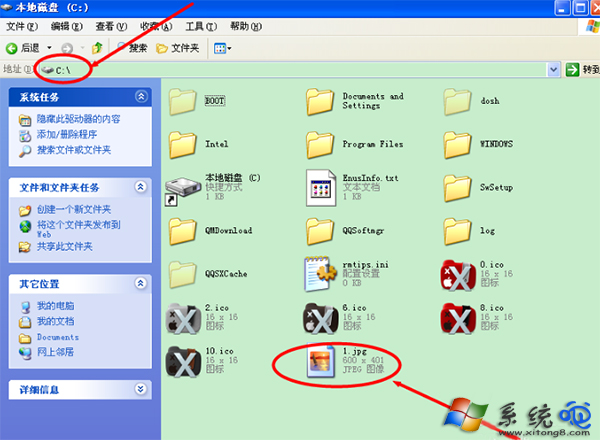
  1. 準備背景圖片 (如 1.jpg) 放在目標資料夾或指定路徑 (文章以 C:\ 為例)。
    準備背景圖片
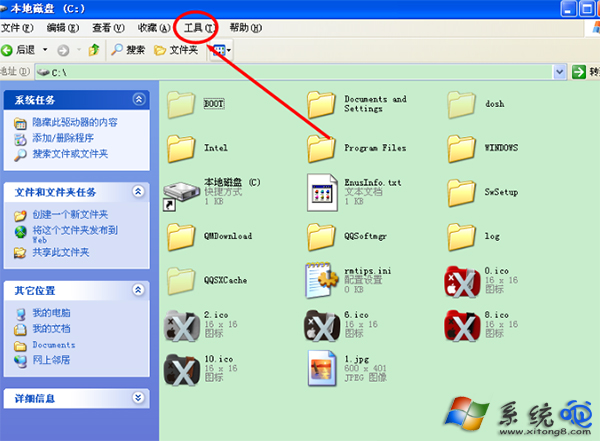
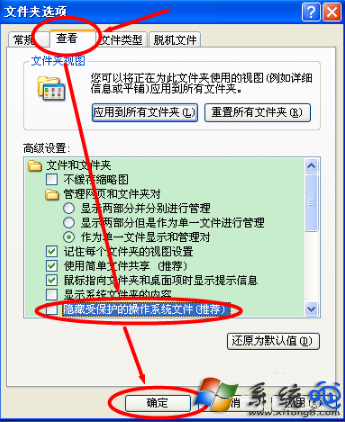
  2. 「工具」>「資料夾選項」>「檢視」> 取消勾選「隱藏受保護的作業系統檔案」>「確定」。
    資料夾選項-檢視 取消隱藏系統檔
  3. 新建文字文件,貼上以下內容:
    [ExtShellFolderViews]
    {BE098140-A513-11D0-A3A4-00C04FD706EC}={BE098140-A513-11D0-A3A4-00C04FD706EC}
    [{BE098140-A513-11D0-A3A4-00C04FD706EC}]
    Attributes=1
    IconArea_Image=1.jpg
    [.ShellClassInfo]
    ConfirmFileOp=0
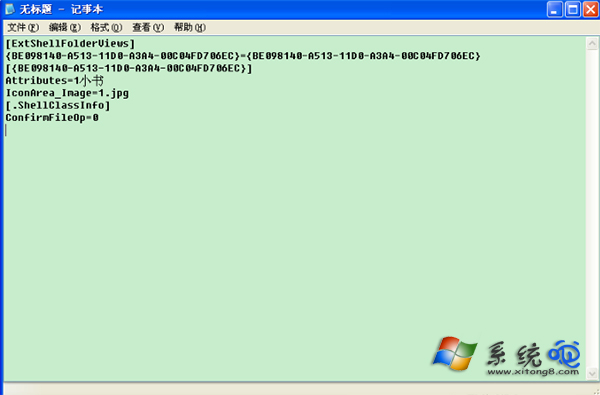
    desktop.ini 內容
  4. 另存為 desktop.ini (編碼選 ANSI/UTF-8) 置於資料夾根目錄 (如 C:\)。
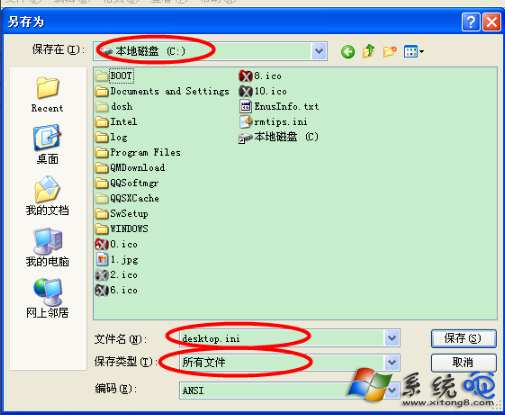
    另存為 desktop.ini
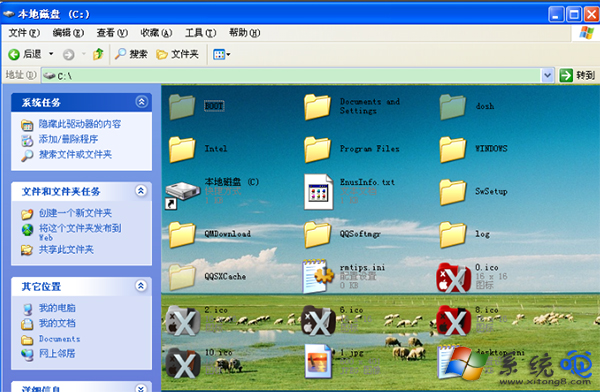
  5. 按 F5 重新整理,資料夾背景即顯示指定圖片。
    資料夾背景生效

進階說明

  • IconArea_Image 支援相對路徑 (同資料夾) 或絕對路徑。
  • 若背景不顯示,確認 desktop.ini 屬性為「系統」+「隱藏」 (右鍵內容勾選),且資料夾屬性勾選「唯讀」 (觸發 Shell 讀取 desktop.ini)。

  • Vista/Win7 後此功能被移除,改用資料夾自訂圖示/圖庫背景。
Copyright © Windows教程網 All Rights Reserved