當網路卡換插槽或重新安裝驅動程式後,Windows XP 會自動建立新的網路連線,導致出現「本地連線 2」、「本地連線 3」等編號。這不僅觀感不佳,更會造成 IP 設定衝突:系統提示該 IP 已指派給已停用或刪除的網卡,讓使用者無法重複使用原本的 IP 設定。
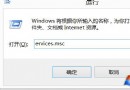
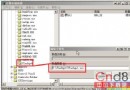
regedit 開啟登錄編輯器。HKEY_LOCAL_MACHINE\SYSTEM\CurrentControlSet\Control\Network\{4D36E972-E325-11CE-BFC1-08002BE10318}Connection 子機碼,右側視窗會顯示具體對應的連線名稱。找出對應舊有、已停用連線的整個子機碼,直接刪除。完成上述刪除後,Windows XP 會根據偵測到的實體網卡重新建立一個單純的「本地連線」,不再出現編號尾碼。接著依照提示將該連線設定為所需的 IP、閘道、DNS 等參數即可。
操作登錄前建議先匯出備份,以防誤刪導致系統異常。若不熟悉登錄操作,亦可嘗試在「裝置管理員」中隱藏的裝置裡移除舊網卡,但登錄法最徹底。