Windows XP Windows 7 Windows 2003 Windows Vista Windows 綜合教學 Linux 系統教學
Windows 10 Windows 8 Windows 2008 Windows NT Windows Server 電腦軟體教學

WinXP 如何取消開機自動掃描磁碟 (chkdsk)?清除登錄 BootExecute 鍵值

編輯:Windows XP 系統介紹

每次開機都跑「檢查檔案系統」、倒數幾秒可跳過但極度煩人?這是登錄 BootExecute 鍵值被設定為 autocheck autochk * 導致。清空該數值即可取消開機自動磁碟檢查,恢復秒開機體驗。

修復步驟

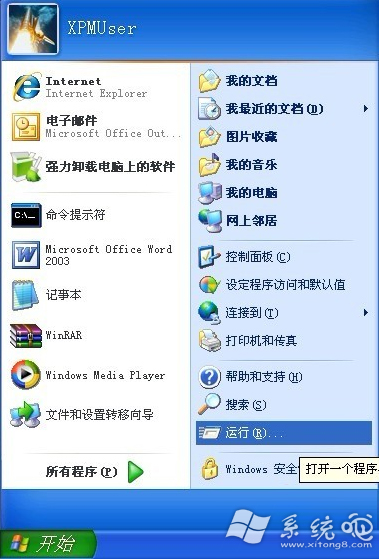
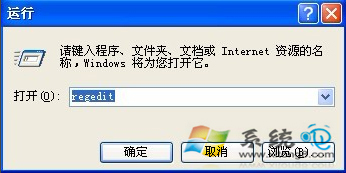
  1. 按 Win+R 輸入 regedit 開啟登錄編輯器。
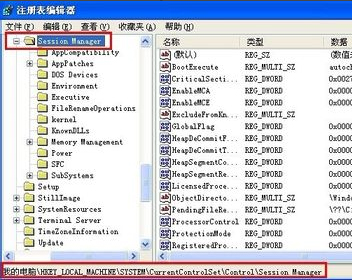
  2. 導航至:
    HKEY_LOCAL_MACHINE\SYSTEM\CurrentControlSet\Control\Session Manager
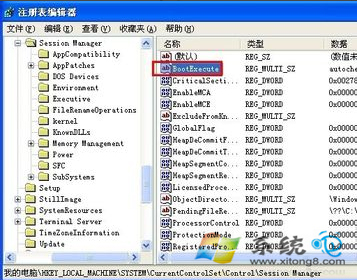
  3. 在右側窗格找到 BootExecute(類型:REG_MULTI_SZ)。
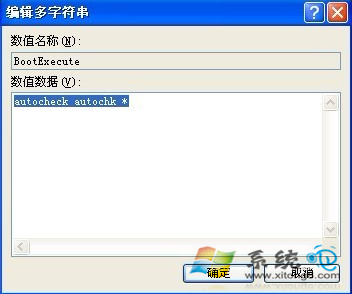
  4. 雙擊開啟編輯對話框,將「數值資料」完全清空(刪除所有文字)。
  5. 點擊「確定」,關閉登錄編輯器,重新開機驗證。

執行regedit開啟登錄編輯器

導航至Session Manager分支

找到BootExecute鍵值

編輯BootExecute數值資料

清空數值資料確認

原理說明

  • BootExecute 定義開機階段執行的命令,預設為 autocheck autochk *(檢查所有磁碟)。
  • 非正常關機、檔案系統髒標記、排程檢查會觸發此機制。
  • 清空數值 = 告訴系統「開機時不執行任何 autocheck 命令」。

⚠️ 風險提醒

  • 長期停用自動檢查可能導致檔案系統錯誤累積、壞軌未被標記、資料遺失風險增加。
  • 建議:手動定期執行 chkdsk C: /f /r(需重開機執行)進行深度檢查修復。
  • 或保留預設值,開機時耐心等待檢查完成(通常幾分鐘),確保磁碟健康。

進階:單一磁碟排除檢查

若僅想排除特定磁碟(如資料盤 D:),可修改數值為:

autocheck autochk /k:C *

/k:C 表示排除 C: 槽檢查,其他磁碟仍自動檢查。多重排除以空格分隔:/k:C /k:D。

命令列快速操作

reg add "HKLM\SYSTEM\CurrentControlSet\Control\Session Manager" /v BootExecute /t REG_MULTI_SZ /d "" /f

以系統管理員身分執行即可一鍵清空,適合批次腳本部署。

視使用情境權衡:頻繁移動/不穩定供電環境建議保留自動檢查;穩定桌機、SSD 固態硬碟環境可考慮停用並改為手動定期維護。

Copyright © Windows教程網 All Rights Reserved