Windows XP Windows 7 Windows 2003 Windows Vista Windows 綜合教學 Linux 系統教學
Windows 10 Windows 8 Windows 2008 Windows NT Windows Server 電腦軟體教學

Windows XP 磁碟分區調整全攻略:不重灌也能重新規劃空間

編輯:Windows XP 系統介紹

前置條件

  • 無法調整系統盤 (C:)。
  • 被調整分區資料會全數遺失,請先移至其他分區備份。

操作步驟

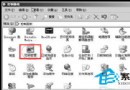
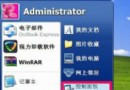
  1. 關閉所有程式 → 控制台 → 管理工具 → 電腦管理。
  2. 左側選「儲存體」→「磁碟管理」,右側顯示分區圖示。
  3. 右鍵欲修改分區 → 「刪除邏輯磁碟機」確定(此處亦可變更磁碟機代號)。
  4. 重複刪除所有欲重新規劃的分區,空間會合併顯示為「未配置」(黑色)。
  5. 在未配置區域右鍵 → 「新增邏輯磁碟機」→ 下一步 → 下一步。
  6. 輸入分區大小 (1GB=1024MB),最後一區採預設值用盡剩餘空間。
  7. 指定磁碟機代號 (通常不改) → 下一步。
  8. 選擇格式化:檔案系統建議 FAT32,磁碟區標籤自訂,勾選「快速格式化」加速 → 下一步 → 完成。
  9. 重複步驟 5-8 建立其餘分區。

完成後即以原生工具完成分區調整,無需第三方軟體。

Copyright © Windows教程網 All Rights Reserved