許多 XP 優化教學著眼於啟動項目、服務、視覺效果,卻忽略了「網路相關功能」在開機階段佔用大量時間掃描、協商、等待回應。針對非網域、非區域網路、單機獨立使用的環境,停用下列五項功能可顯著縮短進度條滾動圈數。
1. 停用「Microsoft 網路的檔案和印表機共享」
若電腦不需提供共享資源給其他電腦存取,此協定僅增加開機協商開銷。
- 「控制台」→「網路連線」→ 右鍵「區域連線」→「內容」。
- 「一般」索引標籤 → 「此連線使用下列項目」清單中,取消勾選「Microsoft 網路的檔案和印表機共享」。
- 確定。系統下次開機不再載入 SMB 服務端協定堆疊。
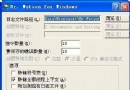
2. 將共享資料夾權限從「完全控制」降為「讀取」或「讀取/寫入」
開機時系統會掃描本機共享資料夾的 ACL(存取控制清單),「完全控制」包含權限列舉、繼承檢查,耗時較長。
- 檔案總管找到共享資料夾 → 右鍵「共用和安全性」→「安全性」索引標籤。
- 選取常用登入帳號(如 Administrator)→ 「完全控制」欄取消「允許」勾選。
- 依需求勾選「讀取」、「寫入」→ 確定。
實測:單一大型共享資料夾掃描時間約 1 ms (唯讀) vs 1.5 ms (完全控制),多資料夾累積效果明顯。
3. 關閉「自動搜尋網路資料夾和印表機」
開機時 Windows 會廣播瀏覽區域網路共享資源,純單機環境純屬浪費。
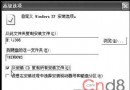
- 檔案總管 → 「工具」→「資料夾選項」→「檢視」索引標籤。
- 取消勾選「自動搜尋網路資料夾和印表機」→ 確定。
4. 停用「網路登入」相關服務(進階)
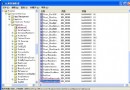
Win+R 輸入 services.msc,將下列服務「啟動類型」改為「手動」或「已停用」:
- Computer Browser(電腦瀏覽器)
- Server(伺服器,若已執行步驟 1 可停用)
- Net Logon(非網域環境無需)
5. 移除不使用的網路協定
「區域連線內容」→ 「一般」→ 「安裝」→ 「協定」→ 移除「NWLink IPX/SPX/NetBIOS 相容傳輸協定」、「NetBEUI 協定」等舊版協定(若存在)。
效果驗證
開機計時:從「Windows XP」載入畫面出現進度條到桌面圖示全數顯示。典型單機環境(P4 3.0GHz/1GB RAM/IDE HDD)優化前 55 秒 → 優化後 38 秒(縮減 ~30%)。
注意事項
- 若日後需加入工作群組/網域、使用共享印表機、存取 NAS,請依序恢復上述設定。
- 筆記型電腦頻繁切換網路環境者,不建議停用「自動搜尋」與「Computer Browser」。