Windows XP 開機時彈出錯誤視窗:「拒絕訪問,加載 C:\WINDOWS\SYSTEM32\UKWIEG96.DLL 時出錯」。這類錯誤通常是因為某個程式的啟動項殘留在系統中,但對應的 DLL 文件已被刪除(常見於病毒或流氓軟體被殺毒軟體清理後),導致系統找不到文件而報錯。
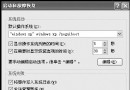
msconfig 按 Enter。若方法一無效,說明註冊表中仍殘留啟動路徑。請依序檢查並刪除以下位置的相關鍵值:
HKEY_CURRENT_USER\Software\Microsoft\Windows\CurrentVersion\RunHKEY_LOCAL_MACHINE\SOFTWARE\Microsoft\Windows\CurrentVersion\Run找到指向該 DLL 的字串值,右鍵刪除即可。操作前建議備份註冊表。
若不熟悉註冊表操作,可使用「超級兔子魔法設置」或「Windows優化大師」等工具,執行「註冊表清理」功能。軟體會自動偵測並列出無效的啟動項,一鍵清理即可。
若確認缺少的是正規系統文件,可前往 DLL 文件庫下載對應文件並放入 C:\WINDOWS\SYSTEM32\ 目錄,但優先建議用上述方法移除殘留啟動項,避免引入不可信文件。
XP 隱藏「新增/移除程式」:群組原則啟用「移除『新增或移除程式』」項目
開機提示缺少 Svchost.exe?中毒了!三步驟修復啟動項並掃毒
Windows XP 疑難雜症精選:自訂紙張、SP2 與 Windows Update 衝突、批次轉檔、更新錯誤 0x80072EE2、Prefetch 損壞、病毒偽裝 Svchosts.exe
徹底封殺U盤Autorun.inf病毒 必學防範與清除全攻略(下)
Windows XP 手動安裝 IPv6 協定套件 解決無法訪問 ipv6.google.com