在無線路由器/AP 已正常運作前提下,XP 內建「無線網路設定」服務可快速完成連線。以下為標準 8 步驟流程:
- 開啟網路連線
「開始」→「設定」→「控制台」→「網路連線」。
- 開啟無線網卡屬性
右鍵「無線網路連線」→「內容」。
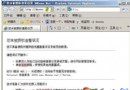
- 啟用 Windows 管理無線網路
「無線網路設定」索引標籤 → 勾選「使用 Windows 設定我的無線網路設定」。
- 設定連線模式:電腦對電腦 (Ad-hoc)
點「進階」→ 選「僅電腦對電腦 (特定)」→ 確定。
適用:兩台筆電直接互連、無 AP 環境。
- 或設定連線模式:基礎架構 (Infrastructure) 為主
「進階」→ 選「任何可用的網路 (偏好存取點)」→ 確定。
適用:一般家用/企業無線路由器環境,優先連 AP,AP 不可用才嘗試 Ad-hoc。
- 自動切換網路類型
啟用後,系統會依據環境自動在「存取點模式」與「對等模式」間切換,無需手動干預。例如:辦公室連 AP,回家連 Ad-hoc 共享網路。
- 完成並套用
依序點「關閉」→「確定」離開所有對話方塊。
- 驗證連線
工作列通知區域無線網路圖示顯示「已連線」,滑鼠懸停顯示 SSID、訊號強度、速率。開啟 IE 瀏覽網頁確認上網正常。
常見問題快速排查
| 現象 | 可能原因 | 對策 |
|---|
| 找不到 SSID | AP 隱藏 SSID / 無線網卡關閉 / 驅動程式異常 | 手動新增 SSID / 檢查實體開關 / 重裝驅動 |
| 連上但無法上網 | DHCP 未啟用 / IP 衝突 / DNS 錯誤 | 設定自動取得 IP/DNS / 重設 TCP/IP (netsh int ip reset) |
| 頻繁斷線 | 訊號干擾 / 驅動程式舊版 / 省電模式關閉無線 | 更換頻道 / 更新驅動 / 電源選項關閉「允許關閉裝置省電」 |
安全性建議
- 務必於 AP 端啟用 WPA2-PSK (AES) 加密,勿使用 WEP 或開放式網路。
- XP 端「無線網路內容」→「關聯」索引標籤 → 「網路驗證」選「WPA2-PSK」→ 「資料加密」選「AES」→ 輸入預先共用金鑰。
- 停用「自動連線到非慣用網路」以防誤連惡意 AP。