常見現狀
點擊任務欄「安全移除硬體」卻彈出 「現在無法停止『通用卷』設備。請稍候再停止該設備」,強行拔出恐導致資料損壞或文件系統錯誤。
方案一:Unlocker 強力解鎖(最快)
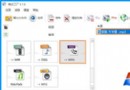
下載 Unlocker(僅 191KB),右鍵 USB 裝置磁碟機代號 → Unlocker → 釋放所有鎖定句柄 → 即可 100% 安全移除。
方案二:關閉資源管理器預覽功能
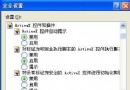
- 「我的電腦」→ 「工具」→ 「資料夾選項」→ 「一般」分頁。
- 點選「任務」→ 「使用 Windows 傳統資料夾」→ 套用、確定。
- 預覽緩存不再佔用檔案,移除即可成功。
方案三:關閉佔用文件 / 結束 rundll32.exe 進程
- 確認沒有任何程式開啟 USB 內的文件(含圖片預覽、文檔編輯、音視頻播放)。
- 切換到其他磁碟機做簡單複製貼上操作,釋放當前目錄鎖定。
- 若仍失效:Ctrl+Alt+Del 開啟工作管理器 → 「進程」分頁 → 找到所有
rundll32.exe → 右鍵「結束進程」 → 確認警告 → 再試移除。
方案四:設定「快速移除」策略(預防為主)
- 右鍵「我的電腦」→ 「管理」→ 「裝置管理員」→ 「磁碟機」。
- 雙擊對應 USB 裝置(如
USB Flash Drive USB Device)→ 「原則」分頁。
- 選擇 「為快速移除而優化」 → 確定。
- 之後無需點擊安全移除,只要指示燈不閃爍(無讀寫),即可直接拔出。
方案五:重裝 USB 驅動 / 註冊表修復
- 裝置管理員中右鍵 USB 大容量儲存裝置 → 「解除安裝」 → 重新掃描硬體變更,自動重裝驅動。
- 或執行 Win+R →
regsvr32 /u shmedia.dll 取消註冊 Shell 媒體屬性擴展(可能影響縮圖預覽,視情況使用)。
終極備案:關機後拔出
若以上均無效,關機等待電源指示燈熄滅(或 USB 指示燈熄滅)後再拔出,雖屬無奈之舉但最安全。