現象:XP SP2/SP3 系統下,USB 隨身碟裝置管理員顯示正常、裝置管理員無錯誤代碼,但「我的電腦」與檔案總管完全看不見磁碟機代號。滑鼠、鍵盤等其他 USB 裝置運作正常。主因通常是「網路磁碟機」或「虛擬光碟機」已佔用了系統自動指派給隨身碟的代號(如 F:、G:),導致衝突隱藏。
圖解修復步驟
- 開啟磁碟管理
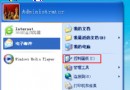
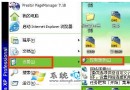
右鍵「我的電腦」→「管理」→ 左側「儲存體」→「磁碟管理」。右側會列出所有實體/邏輯磁碟。
- 找出可移動磁碟
在圖形化區域尋找標示為「可移動」且容量符合隨身碟大小的磁碟(通常無磁碟代號,只顯示「健康 (主磁碟分割)」)。
- 變更磁碟代號
右鍵該可移動磁碟區塊 → 「變更磁碟機代號和路徑」→ 「變更」→ 指派一個未被使用的代號(如 J:、K:)→ 「確定」。
- 驗證
回到「我的電腦」,隨身碟圖示應立即出現。若未出現,按 F5 重新整理或重新插拔隨身碟。
預防重複發生
- 將固定網路磁碟機對應到較高代號(如 Z:、Y:),避免佔用低位代號。
- 使用
diskpart 腳本或群組原則固定隨身碟代號(進階)。
- 虛擬光碟機軟體(Daemon Tools、Virtual CloneDrive)設定固定代號於高位。
命令列快速修復(適用自動化腳本)
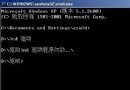
diskpart
list volume
select volume <編號>   // 選取可移動磁碟卷
assign letter=J
exit
將上述指令存為 fix_usb.diskpart,日後以管理員身分執行 diskpart /s fix_usb.diskpart 即可一鍵修復。