ReadyBoost 是 Windows Vista 引入的功能:利用 USB 2.0 隨身碟/記憶卡作為快取,緩解記憶體不足導致的效能瓶頸。XP 官方不支援,但第三方軟體 eBoostr 完美移植此機制,讓老舊 XP 電腦也能低成本提升體感速度。
eBoostr 核心原理
- 將隨身碟劃分一部分空間建立快取檔案(預設 512 MB~4 GB)。
- 攔截系統對硬碟的隨機小塊讀取請求,轉向隨身碟快取(隨機存取速度優於機械硬碟)。
- 頻繁存取的系統檔案、應用程式資料、暫存檔自動快取,重複讀取大幅加速。
- 支援多隨身碟並行快取,最大化頻寬。
安裝與設定完整教學
第一步:安裝 eBoostr
- 官網下載:
https://www.eboostr.com/files/eBoostr.exe
- 僅支援 32 位元 XP,64 位元 XP/Server 2003 不支援。
- 安裝過程一路「Next」,完成後需重開機。
- 重開機後提示註冊:有序號貼上按 OK,無序號按「Continue」試用。
第二步:新增快取裝置
- 程式詢問「是否要新增快取裝置?」→ 按 OK。
- 選擇隨身碟磁碟機、設定快取大小(建議:隨身碟容量 50%~80%,預留空間存檔)。
- 按 OK → 詢問「是否產生快取檔案?」→ OK → 程式建立快取並執行效能測試。
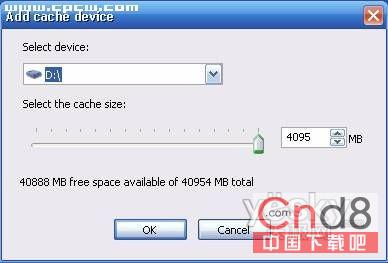
選擇隨身碟與快取大小
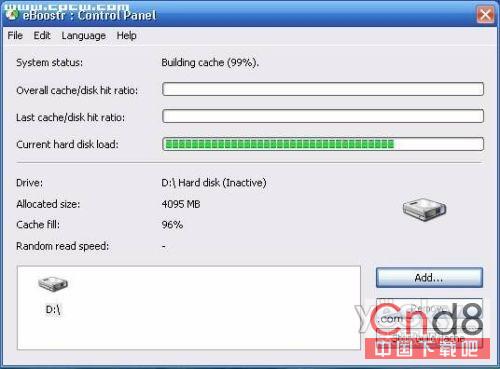
產生快取檔案並測試儲存裝置效能
第三步:確認運作狀態
- 主視窗 System status 顯示 "Active" 即表示快取生效。
- 選單 Edit → Stop caching / Restart caching 可暫停/恢復。
- Show cache content 可檢視快取內容(系統檔、應用程式資料等)。
適用場景與效能預期
- ✅ 記憶體 512 MB~1 GB:開啟多程式、切換視窗明顯順暢,硬碟指示燈閃爍頻率下降。
- ✅ 24/7 下載(BT/eMule):隨機寫入緩衝至快取,減少硬碟磁頭抖動,延長硬碟壽命。
- ✅ 啟動常用軟體:第二次啟動明顯加速(首次需建立快取)。
- ❌ 大型連續讀寫(影片編輯、大檔案複製):受限於 USB 2.0 理論 480 Mbps 頻寬,不如硬碟直接傳輸。
- ❌ USB 1.1 隨身碟:速度太慢反而拖累效能。
硬體選購建議
- USB 2.0/3.0 高速隨身碟:讀取 ≥ 20 MB/s、寫入 ≥ 10 MB/s、隨機 4K 讀寫 ≥ 1 MB/s(IOPS 越高越好)。
- SLC/MLC 顆粒:壽命遠優於 TLC/QLC,適合頻繁寫入的快取用途。
- 專用隨身碟:勿與資料儲存共用,避免快取檔案佔滿導致資料遺失。
總結
eBoostr 讓 Windows XP 以極低成本(一支閒置高速隨身碟)獲得類 ReadyBoost 體驗。對記憶體受限、硬碟較舊的 XP 系統,體感提升顯著;對已擁有 2 GB+ 記憶體、SSD 系統碟的電腦,邊際效益極低。善用 Edit → Show cache content 觀察快取命中率,若長期低於 20%,代表系統不適合或隨身碟太慢,建議移除快取裝置。