頑固病毒常在 Windows 環境下自我保護、阻擋專殺工具執行。在 DOS 模式下病毒無法載入,配合批次檔自動刪除病毒本體並建立同名目錄防止復發,是經典且有效的清毒手段。
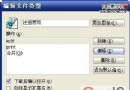
bookdisk.img 映像檔,標籤設為「DOS 自動殺毒」,套用後暫不重開機。winima70g.exe),開啟 C:\boot\bootdisk.img,將 AUTOEXEC.BAT 擷取至 D 槽根目錄備份。kill.bat用記事本建立 D:\kill.bat,內容範例(以機器狗病毒 IGM.exe 為例):
@echo off
rem 移除隱藏、唯讀、系統屬性
attrib -h -r -s C:\WINDOWS\IGM.exe
rem 刪除病毒本體
del C:\WINDOWS\IGM.exe
rem 建立同名目錄防止病毒重建同名檔案
md C:\WINDOWS\IGM.exe
其他病毒檔案依此格式續增即可。
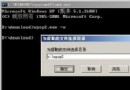
D:\autoexec.bat,尋找 echo The diagnostic tools were successfully loaded to drive %RAMD%. 這行。call d:\kill.bat。C:\boot\bootdisk.img,選「映像 → 加入」,覆蓋修改後的 AUTOEXEC.BAT,存檔離開。重開機選擇「DOS 自動殺毒」進入選單,系統將自動執行 kill.bat 清除病毒。未來遇到新病毒,只需修改 D:\kill.bat 內容即可,無需重製開機映像。