Windows XP 雖然是經典作業系統,但預設介面難免讓人感到單調。透過簡單的設定與技巧,我們可以徹底改造 XP 的視覺體驗,打造專屬的個人化電腦環境。本文將從開機畫面、登入介面、磁碟圖示、系統資訊、右鍵選單、工作列時間顯示等七大面向,帶您一步步完成 XP 系統美化。
傳統修改開機畫面需替換系統核心檔案,風險極高。其實只需善用 boot.ini 參數,即可安全替換開機 Logo。
C:\Windows\boot.bmp(路徑依實際系統盤調整)。C:\boot.ini(需先在資料夾選項顯示系統/隱藏檔,並移除唯讀屬性),在最後一行末尾加入 /bootlogo /noguiboot(前後皆需空格),存檔重開機即可生效。XP 提供「歡迎畫面」與「經典登入」兩種模式,皆可客製化:
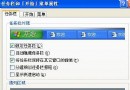
regedit 開啟登錄編輯器。HKEY_LOCAL_MACHINE\Software\Microsoft\Windows NT\CurrentVersion\WinLogon。Welcome 與 LogonPrompt,分別設定標題列文字與提示訊息(如「CFan 專用版 Windows」)。因修改系統資源檔風險較大,建議使用 FrontMotion Login 工具。安裝後可啟用動畫登入主題,控制台新增選項可切換不同動態主題。預設需按 Ctrl+Alt+Del 輸入密碼,可在控制台「安全性設定」取消此要求,「一般設定」的「取得更多」可下載更多主題。
善用光碟根目錄的 Autorun.inf 機制,同樣能讓硬碟分區擁有專屬圖示。
.ico 圖示檔(如 c.ico)複製到 C 槽根目錄。Autorun.inf,內容如下:[autorun] Icon=c.ico
Autorun.inf,右鍵屬性勾選「隱藏」。無法對移動裝置寫入 Autorun.inf,需透過登錄表修改:
regedit,定位 HKEY_LOCAL_MACHINE\SOFTWARE\Microsoft\Windows\CurrentVersion\Explorer,建立子項 DriveIcons。DriveIcons 下依磁碟機代號(如 A:、F:)建立子項,再各建立 DefaultIcon 子項,修改預設值為圖示檔完整路徑。模仿聯想、Dell 等品牌機在「系統內容」顯示專屬 Logo 與支援資訊:
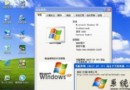
Oeminfo.ini,內容範例:[General] Manufacturer=CFan 讀者專用電腦 Model=無敵豪華型 [Support Information] Line1=《電腦愛好者》 Line2=一本大家都能看懂的電腦雜誌
Oemlogo.bmp,與 Oeminfo.ini 一起複製到 C:\Windows\System32 目錄。使用 Byblos.dll 為右鍵選單添加背景圖片:
Byblos.dll 到 C 槽根目錄。regsvr32.exe C:\Byblos.dll 註冊,桌面右鍵即可見效果。ExeScope 或 ResHacker 開啟 DLL,將「位圖→202」替換為個人照片(尺寸勿過大),重新註冊即可。regsvr32.exe C:\Byblos.dll /u 取消註冊。t 符號(三字名加 ttt),確定套用後,工作列時間前即會顯示姓名。新裝驅動導致藍畫面且仍能進入安全模式時,可用驅動程式驗證工具定位問題:
verifier 啟動「Driver Verifier Manager」。verifier /reset 重置,再至裝置管理員手動移除問題驅動。小提醒:尋找新驅動優先選擇通過 WHQL 認證版本,確保相容性。