WinXP 系統突然沒聲音,看影片、聽音樂全靠邊。別急著重灌,依照以下六大步驟由淺入深排查,多數情況都能找回聲音。
排查步驟
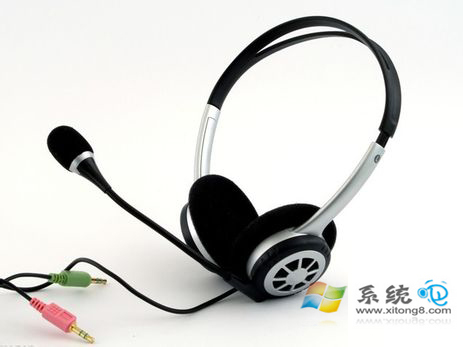
- 檢查硬體連接:確認喇叭/耳機插頭插緊、電源開啟、音量旋鈕未靜音。可換組喇叭或耳機測試排除設備故障。
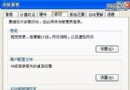
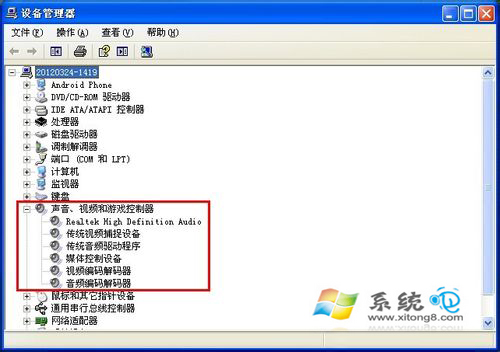
- 裝置管理員查驅動:右鍵「我的電腦」→「內容」→「硬體」→「裝置管理員」,查看「音效、視訊與遊戲控制器」下是否有黃色驚嘆號。有則右鍵選「更新驅動程式」或解除安裝後重開機自動重裝。
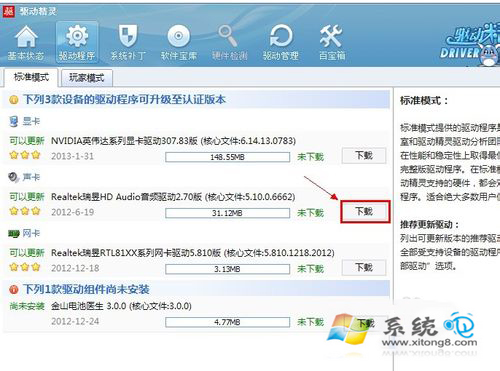
- 使用驅動精靈/驅動人生自動更新:一鍵掃描更新聲卡驅動,解決驅動版本過舊或遺失問題。
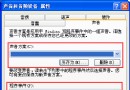
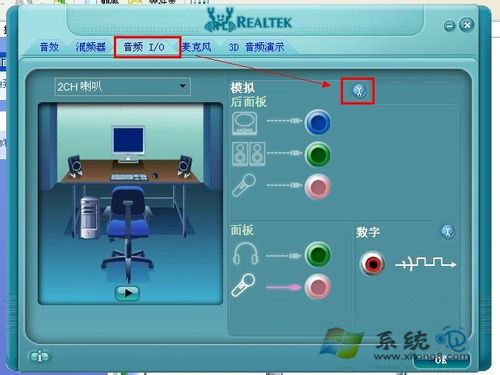
- Realtek 高清音訊管理員檢查插孔設定:控制台開啟 Realtek 管理員,確認對應插孔(前/後麵板)未被「停用」,並正確設定裝置類型。
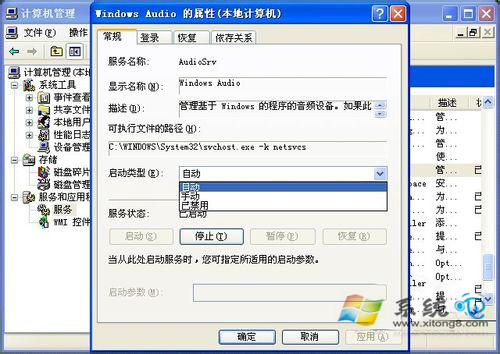
- 啟動 Windows Audio 服務:右鍵「我的電腦」→「管理」→「服務」,找到 Windows Audio,啟動類型設為「自動」並啟動服務。
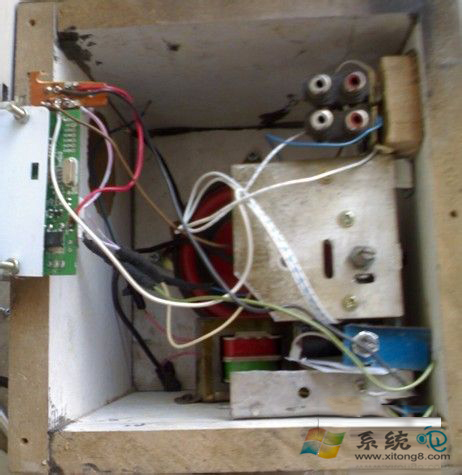
- 硬體損壞送修:若以上皆正常,可能是喇叭內部銅線斷裂、聲音卡晶片損壞,需送專業維修。
依序執行上述步驟,大多數 WinXP 無聲問題皆可解決。建議定期備份驅動程式,重灌後可快速還原。